
Gratuit · Open source · Sur l’appareil
Parlez au lieu de taper.
Maintenez une touche, dites ce que vous voulez écrire – et le texte apparaît là où se trouve votre curseur. Steno transforme la parole en texte sur votre Mac avec OpenAI Whisper, même hors ligne. Pas de cloud, pas de compte, pas d’abonnement.
Version 1.1 · Puce Apple · macOS 14.2 ou ultérieurNouveau en 1.1 : réunionsAussi sur GitHub
- Pouvez-vous m’envoyer la présentation révisée d’ici vendredi ? Je la relirai ce week‑end.
- Résume l’article en trois points et indique le chiffre le plus important.
- Refactorise la vue des réglages pour que chaque ligne ait le même espacement.
- Liste de courses : lait, pain, tomates, café.
Maintenir. Parler. Relâcher.
La parole devient texte sur votre Mac, en trois étapes.
-
Maintenir ⌥
Maintenez la touche Option – ou toute autre touche de votre choix.
-
Parler
Parlez naturellement. L’encoche indique que Steno vous écoute.
-
Relâcher
Votre texte apparaît au curseur, dans n’importe quelle app.
Droit à l’erreur
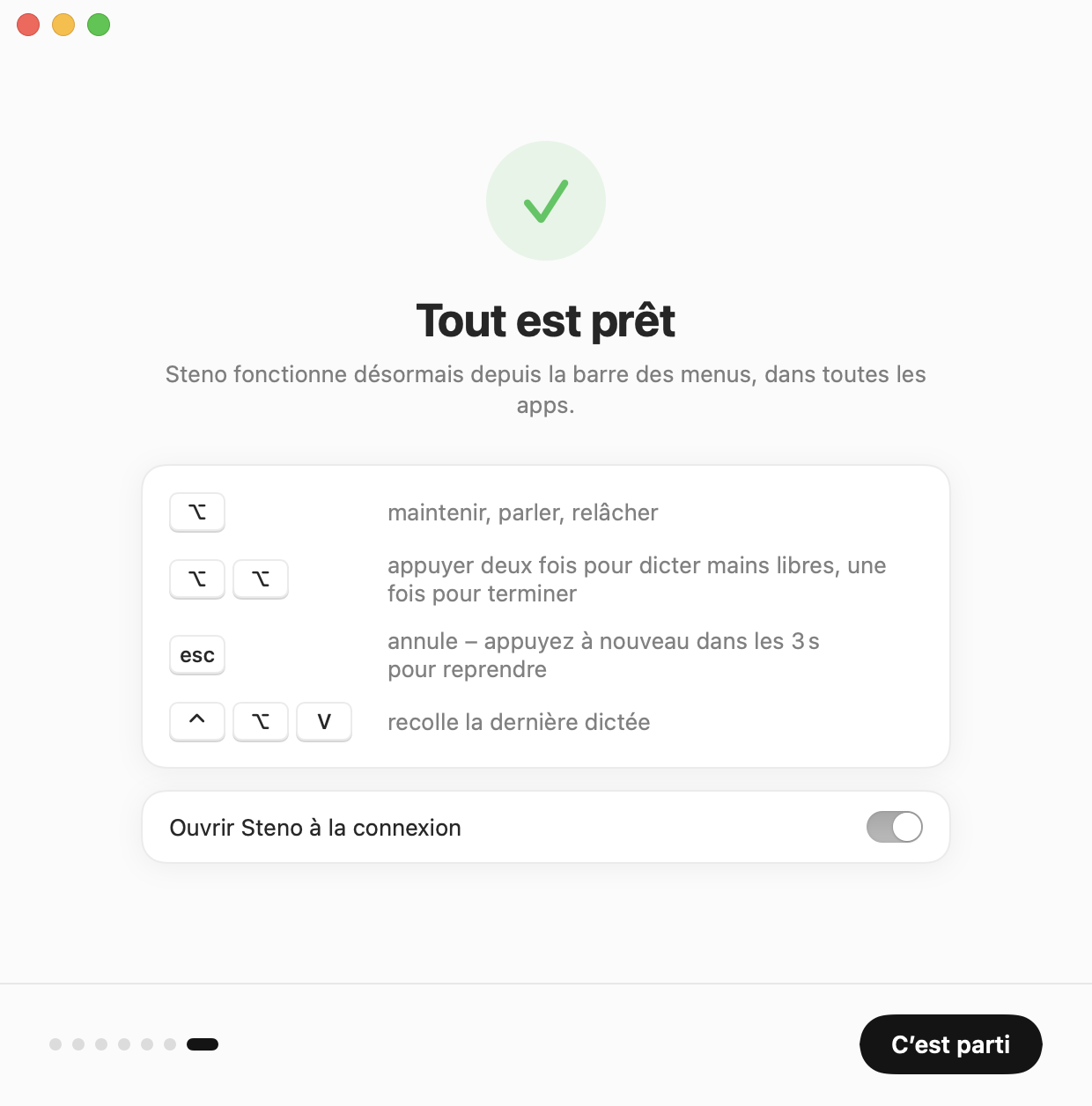
Relâché trop tôt ? Appuyez de nouveau tout de suite et continuez à parler – l’enregistrement se poursuit. Annulé par erreur avec Esc ? Appuyez dans les 3 secondes pour reprendre là où vous vous étiez arrêté.
Tout ce qu’il faut. Rien de superflu.
Une application de dictée privée pour Mac – gratuite, hors ligne et conçue pour les puces Apple.
-
Privée par conception
L’audio et le texte ne quittent jamais votre Mac. Pas d’analyse, pas de compte.
-
Rapide
Whisper Large v3 Turbo sur le GPU Apple transforme une phrase en texte en bien moins d’une seconde. L’encoche s’ouvre dès que vous appuyez sur la touche.
-
Fonctionne partout
Messageries, assistants IA, e-mail, éditeurs, terminaux – n’importe quel champ de texte.
-
Mains libres
Appuyez deux fois sur la touche pour les dictées plus longues. Cliquez, changez d’app et déplacez des fenêtres pendant ce temps.
-
Encoche ou bulle
L’indicateur d’enregistrement épouse l’encoche, ou flotte en bulle sur les Mac qui n’en ont pas.
-
Vos mots, bien écrits
Ajoutez des noms et des termes. Les mots mal compris à la sonorité proche sont corrigés automatiquement.
-
Votre touche
Option gauche ou droite, Commande droite, Contrôle, Maj droite ou la touche globe.
Six langues
Allemand, suisse allemand, anglais, français, italien et espagnol – ou détection automatique.
Historique consultable
Chaque dictée, classée par jour. À conserver 1, 7 ou 30 jours, ou pas du tout.
Le modèle de votre choix
Cinq modèles Whisper officiels de 148 Mo à 3,1 Go, ou votre propre fichier ggml.
Des détails soignés
Met Spotify et Apple Music en pause, restaure votre presse-papiers, n’écrit jamais dans les champs de mot de passe.
Réunions
Votre voix et le son du Mac – Teams, Zoom, le navigateur – transcrits avec horodatage. N’enregistrez qu’avec l’accord de tous.
Notes et captures
Un clic sur l’encoche ou ⌃⌥N ajoute une note, un repère ou une tâche. Les captures faites avec le bouton de l’encoche ou ⌘⌃⇧4 arrivent dans la chronologie.
Un dossier par réunion
Protokoll.md, meeting.json et les images, à l’endroit de votre choix. Le son n’est jamais conservé.
Envoyer avec Retour
Appuyez sur Retour pendant l’enregistrement : Steno colle le texte et l’envoie.
Vos réunions, transcrites.
Démarrez une réunion et Steno transcrit avec horodatage : votre micro devient « Vous », le son du Mac – Teams, Zoom, le navigateur – « Autres ». Notes, tâches et captures d’écran rejoignent la même chronologie, et chaque réunion a son propre dossier.
N’enregistrez que si tous les participants sont d’accord. Le son lui-même n’est jamais conservé.

Conçu pour se faire oublier.
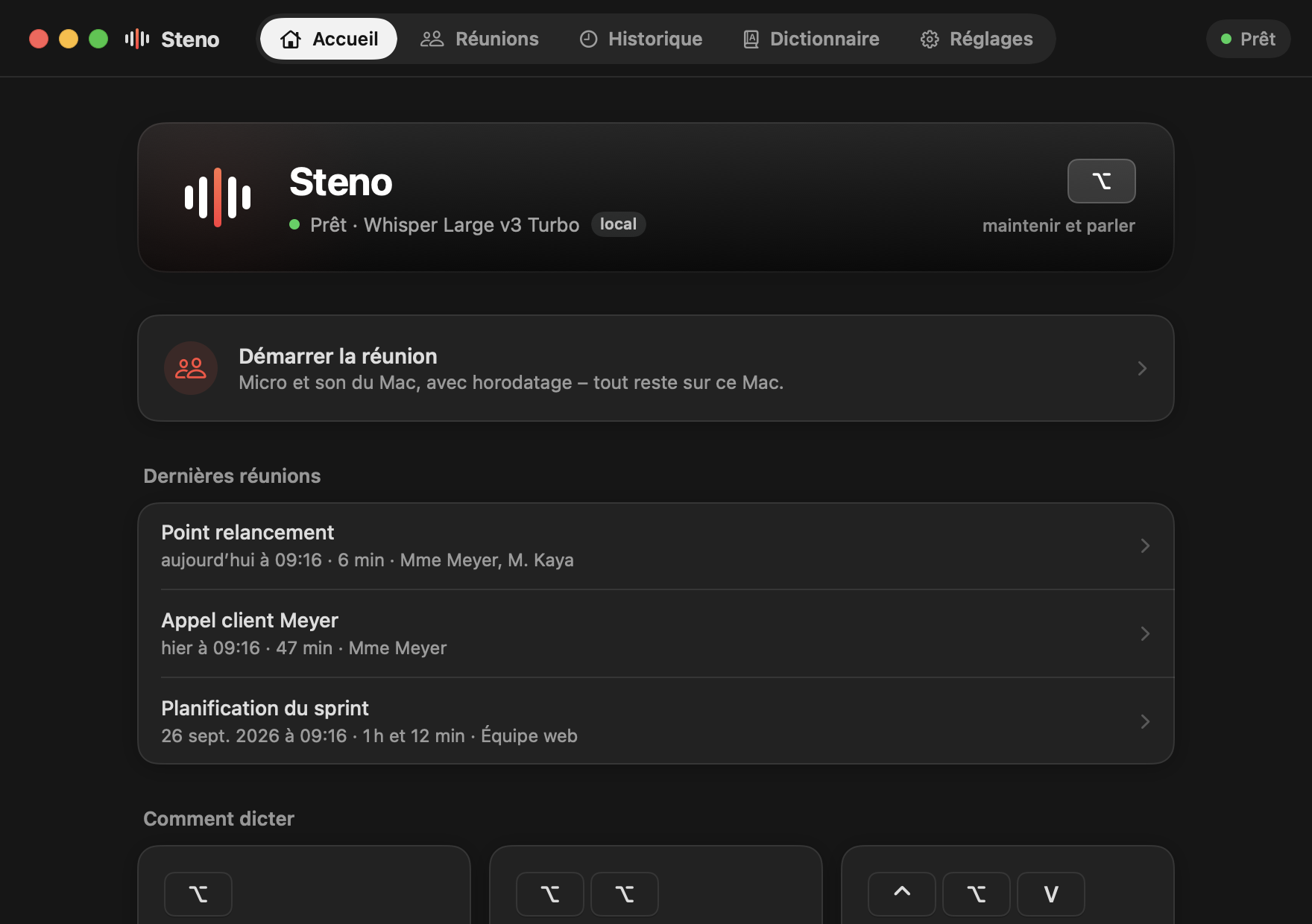
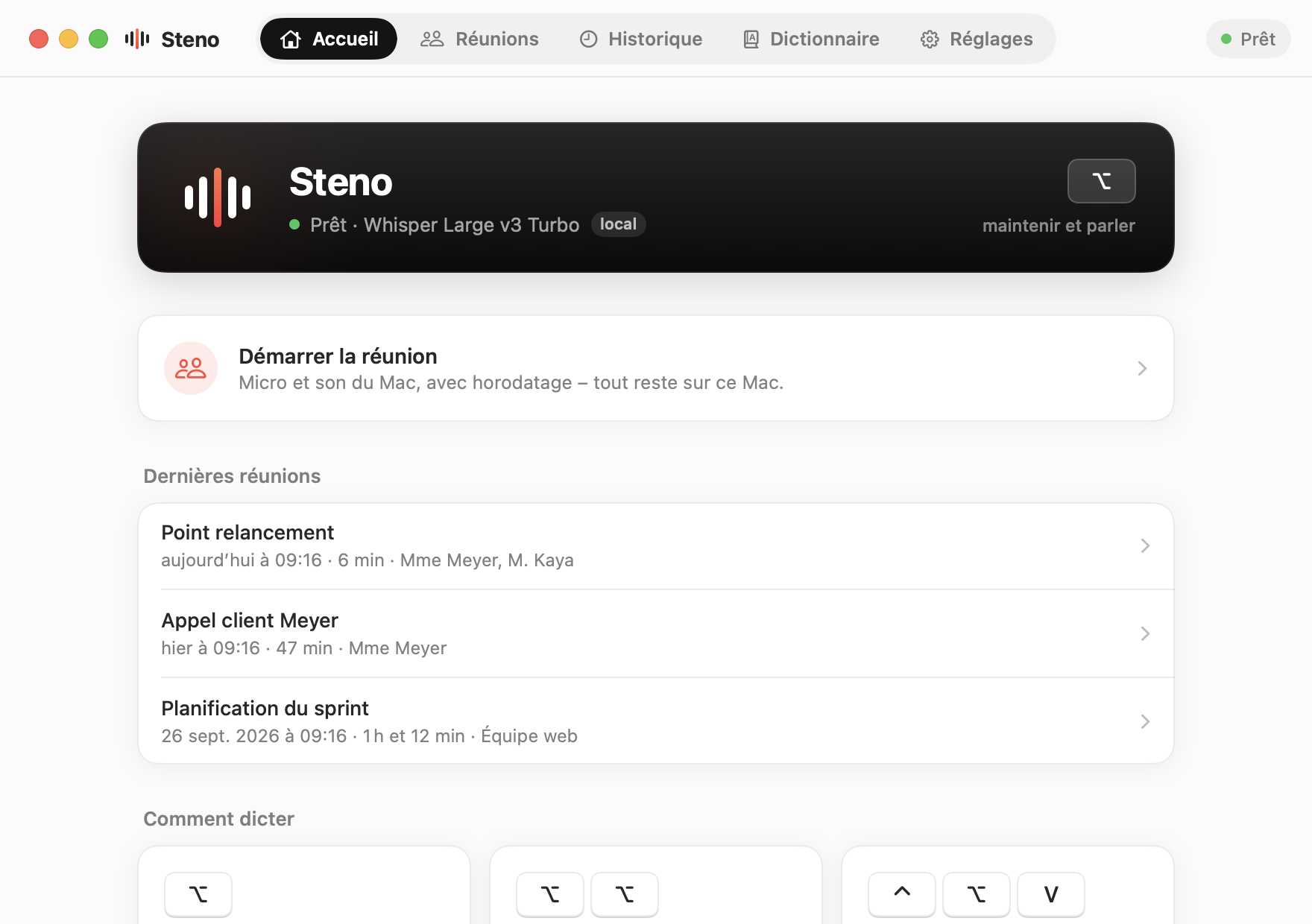
État, une réunion en un clic et vos dernières réunions.
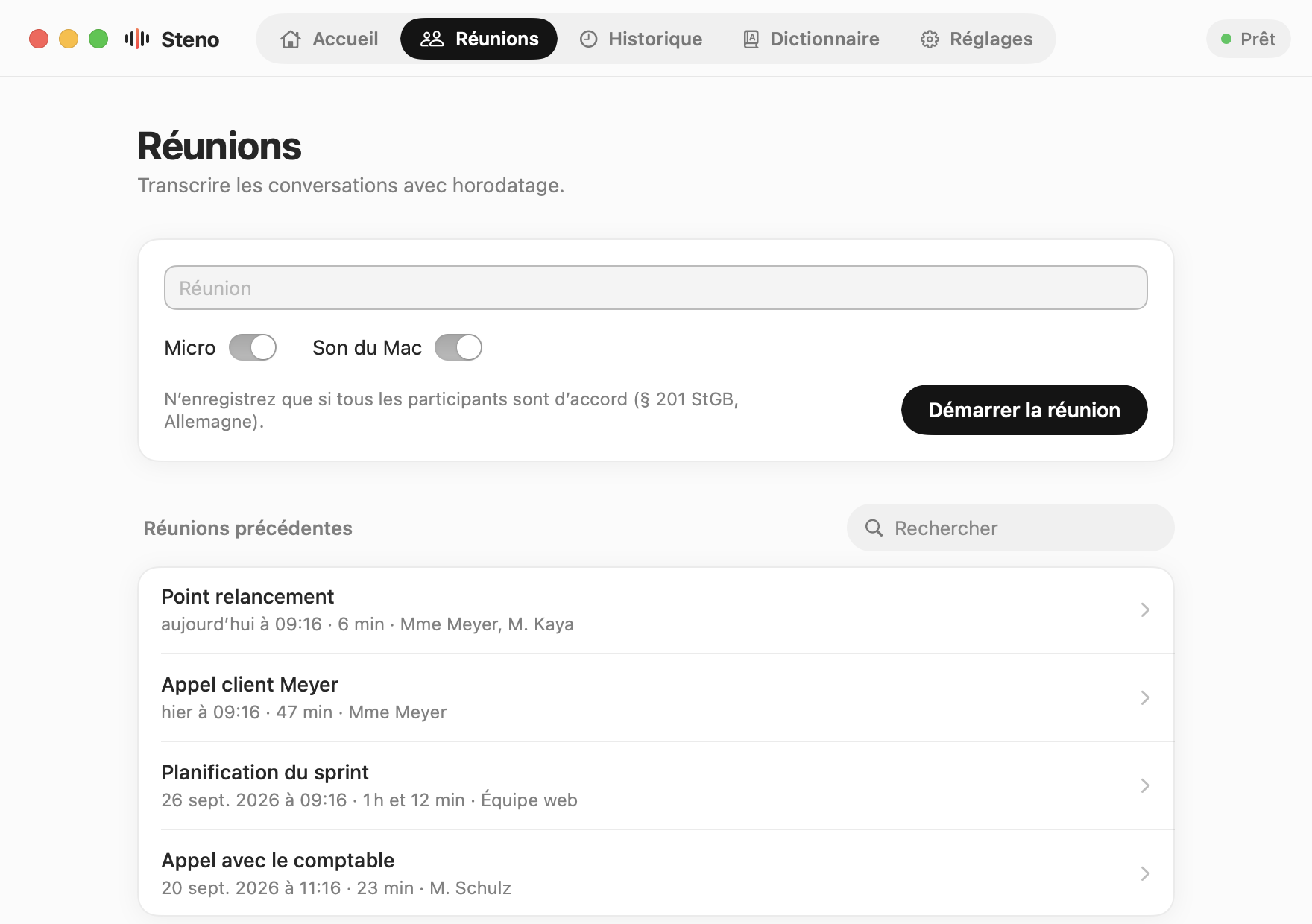
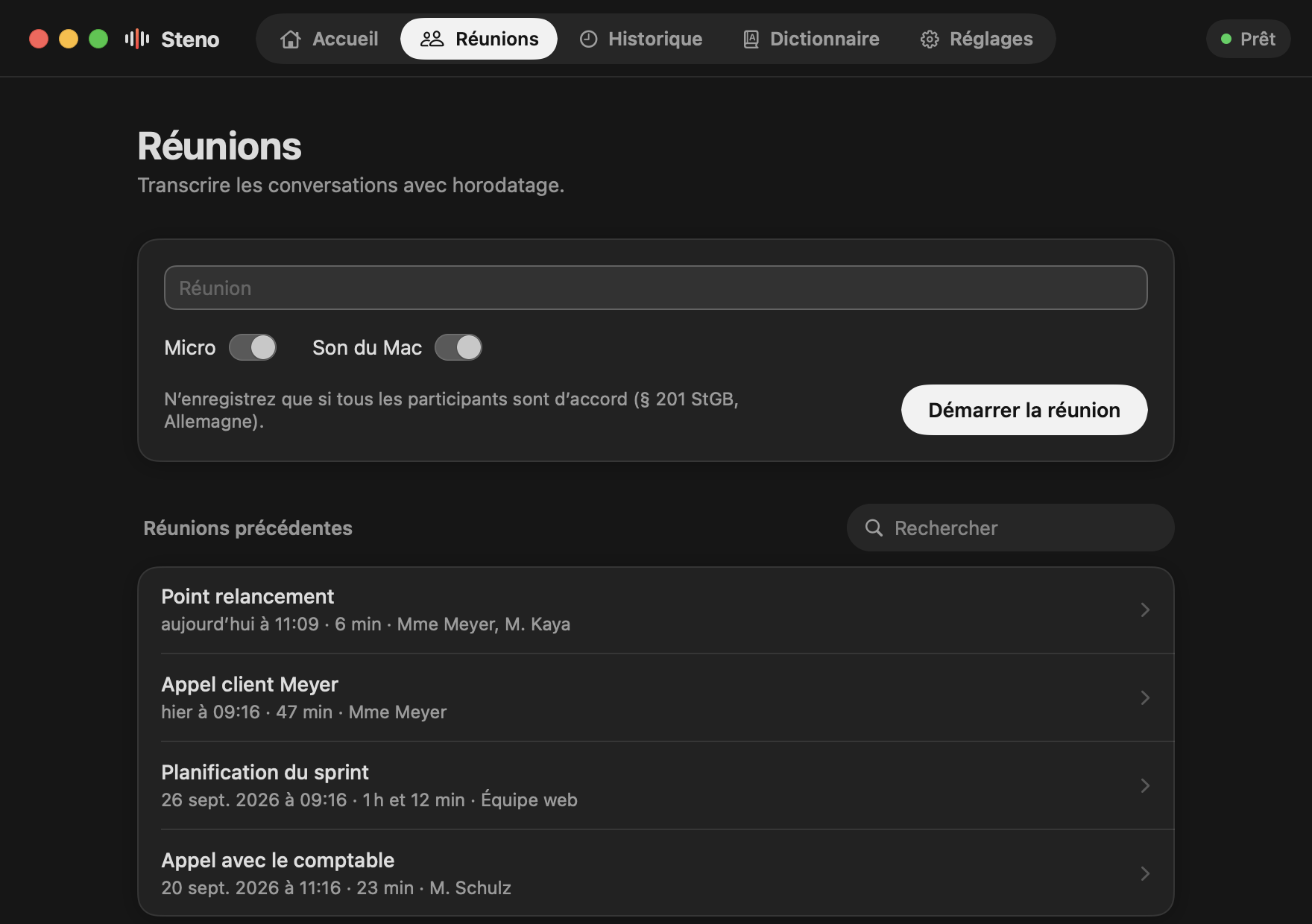
Démarrez une réunion ou rouvrez une précédente.
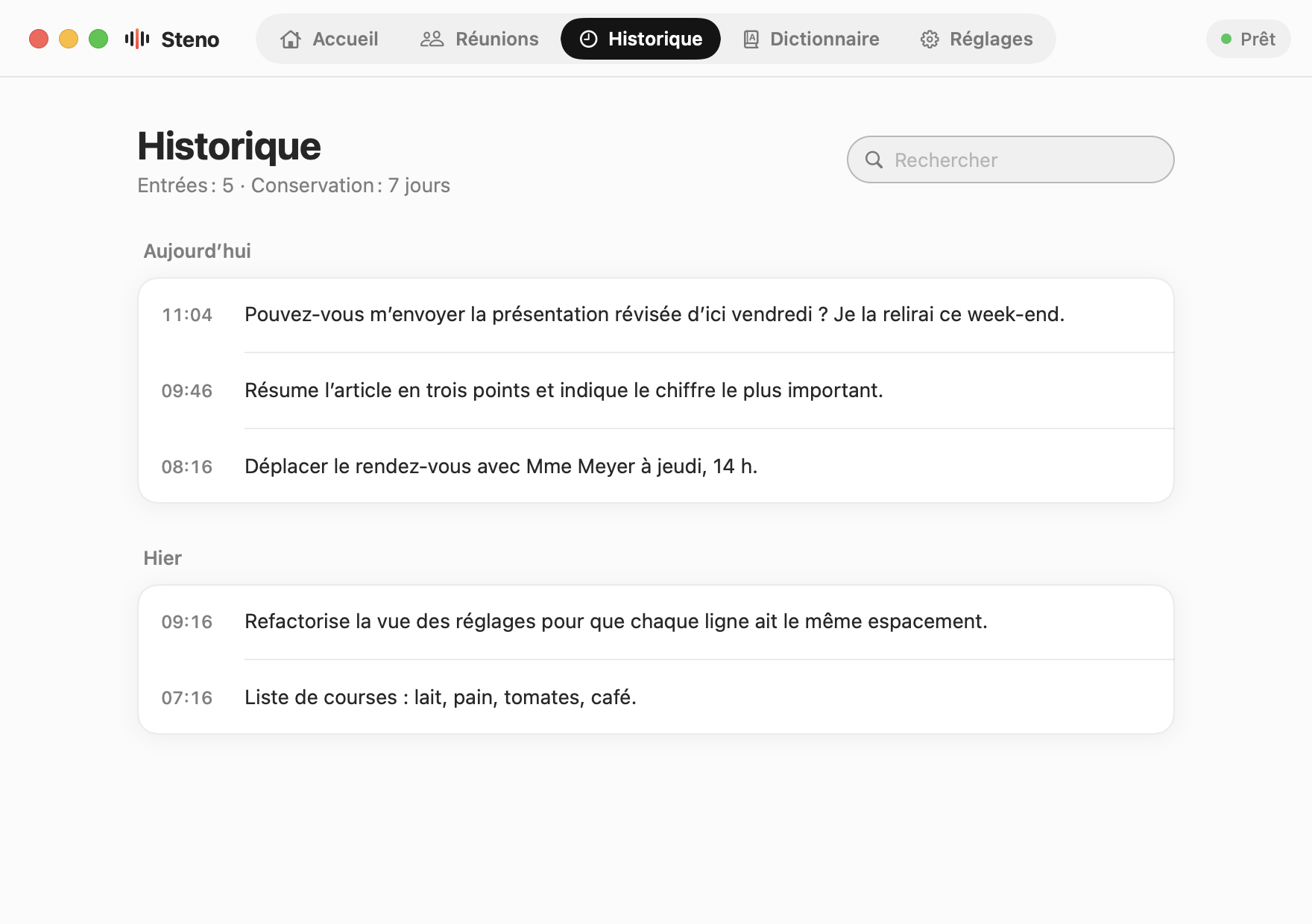
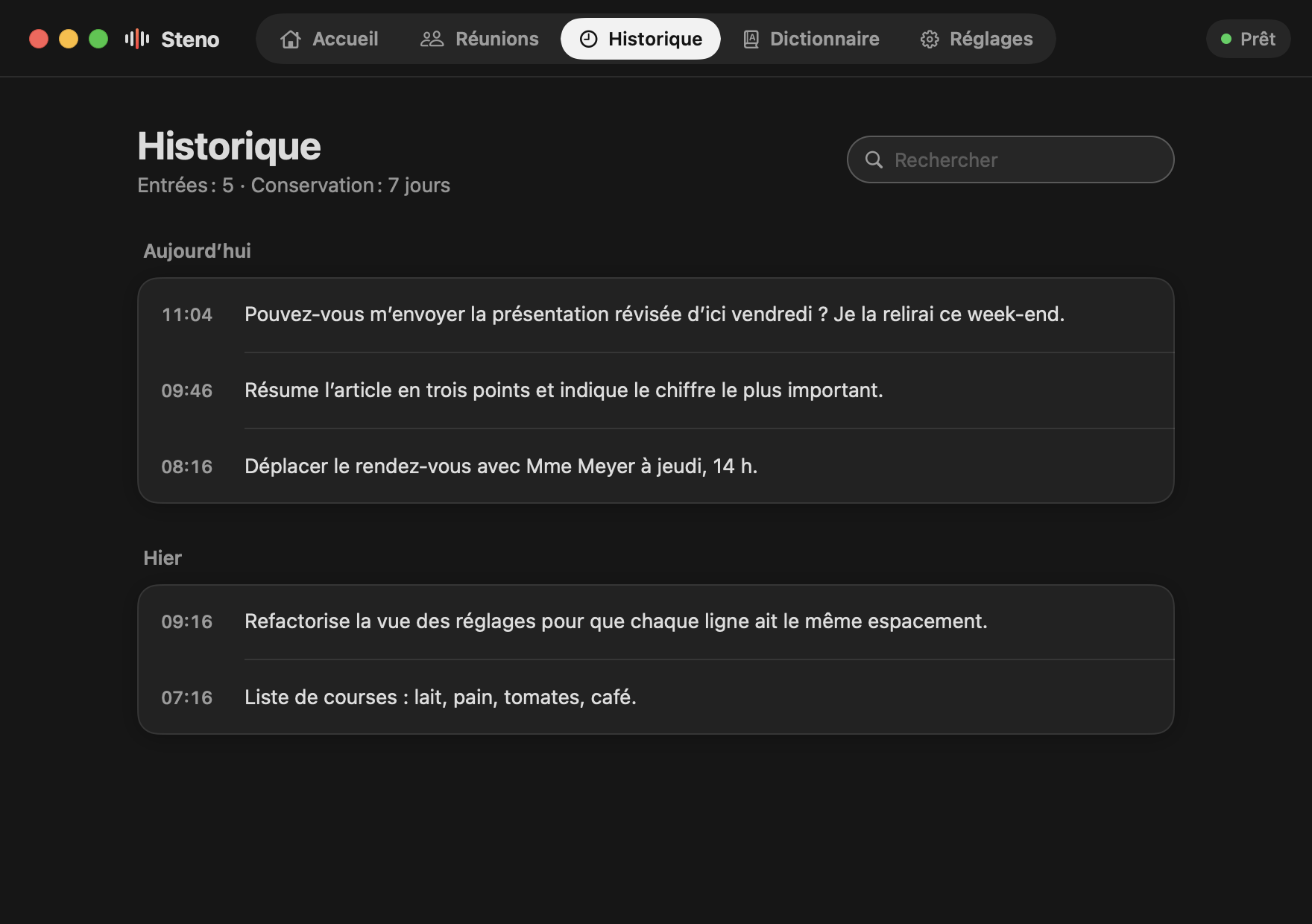
Retrouvez tout ce que vous avez dit cette semaine.
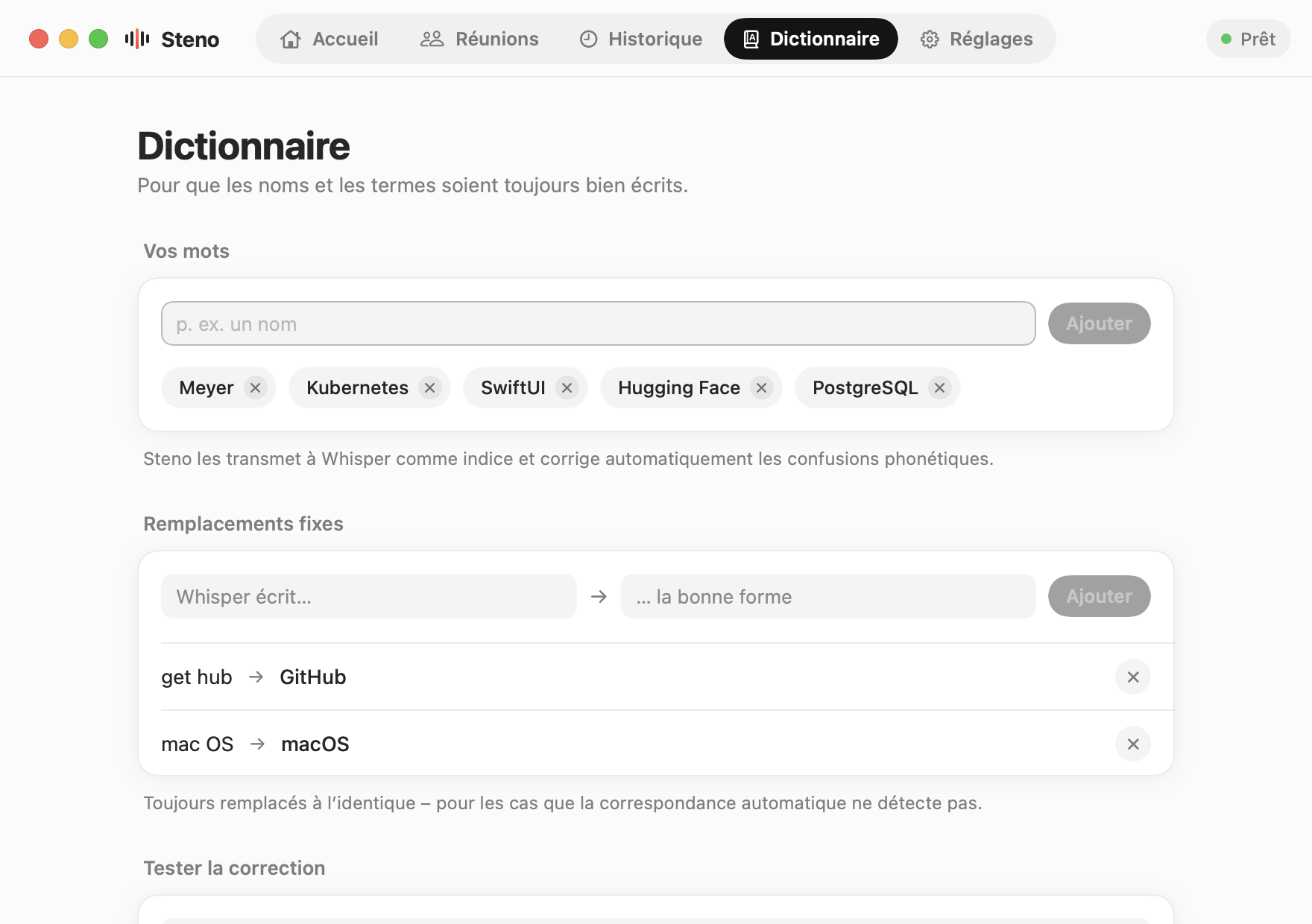
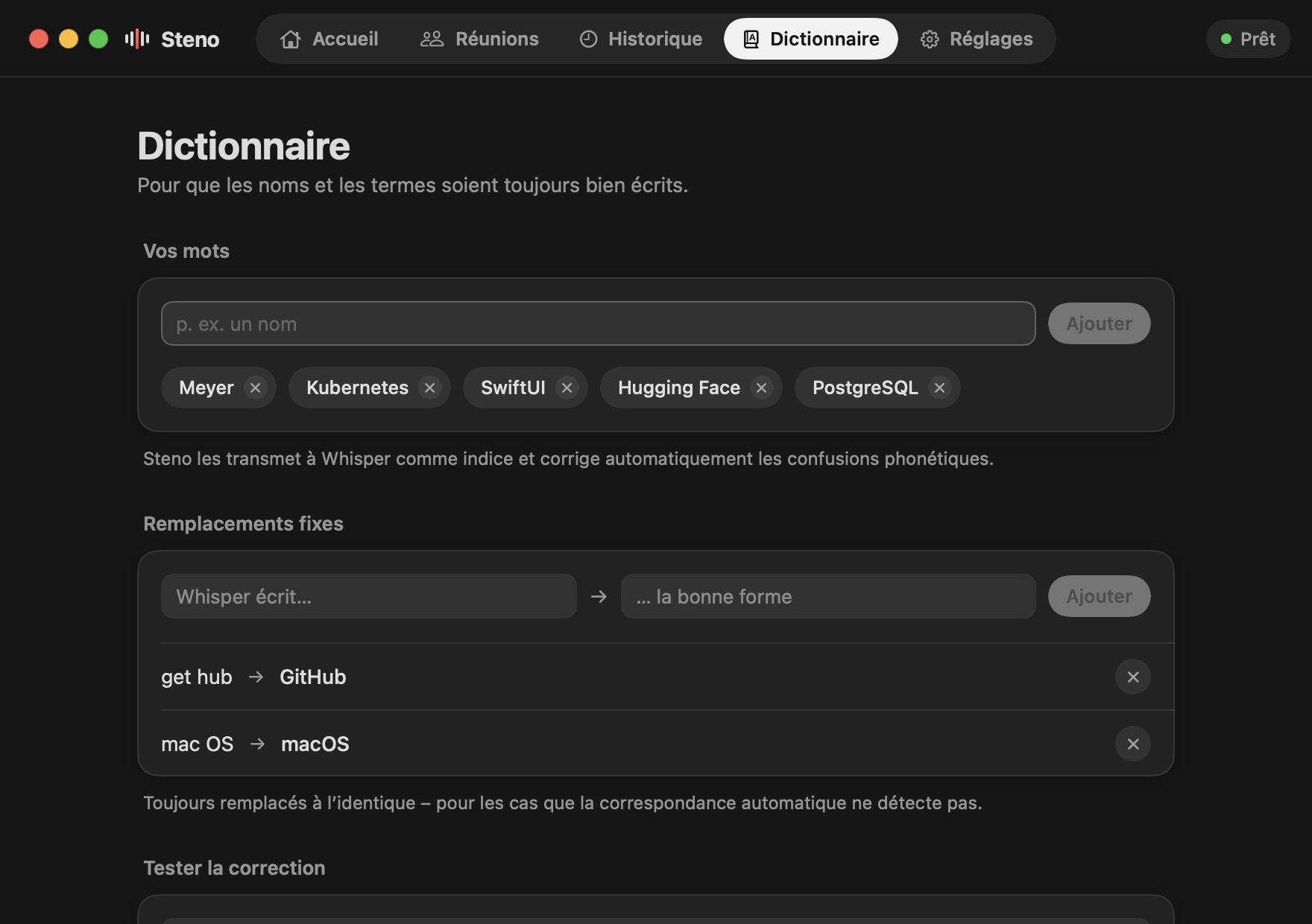
Apprenez à Steno vos noms et vos termes.
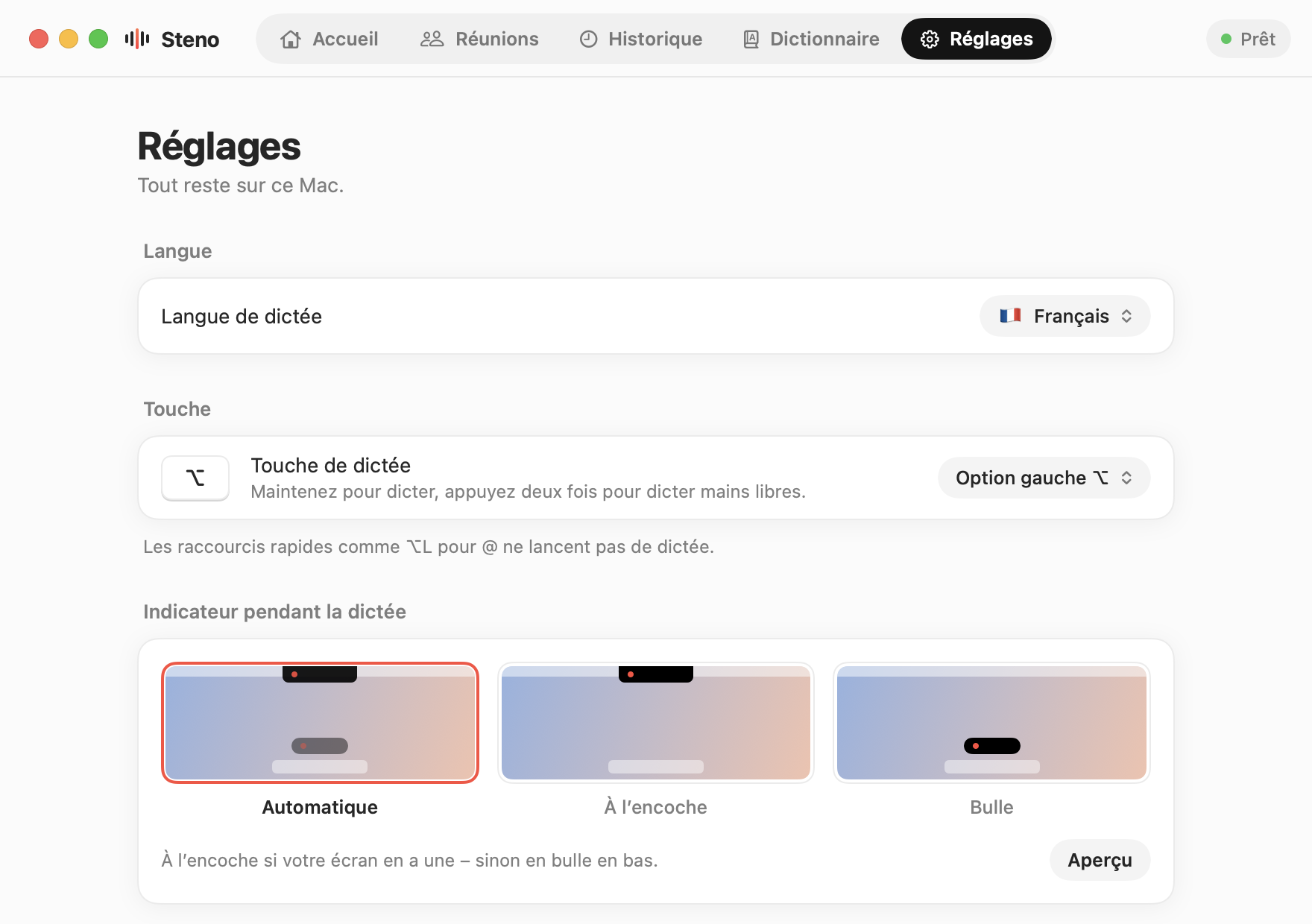
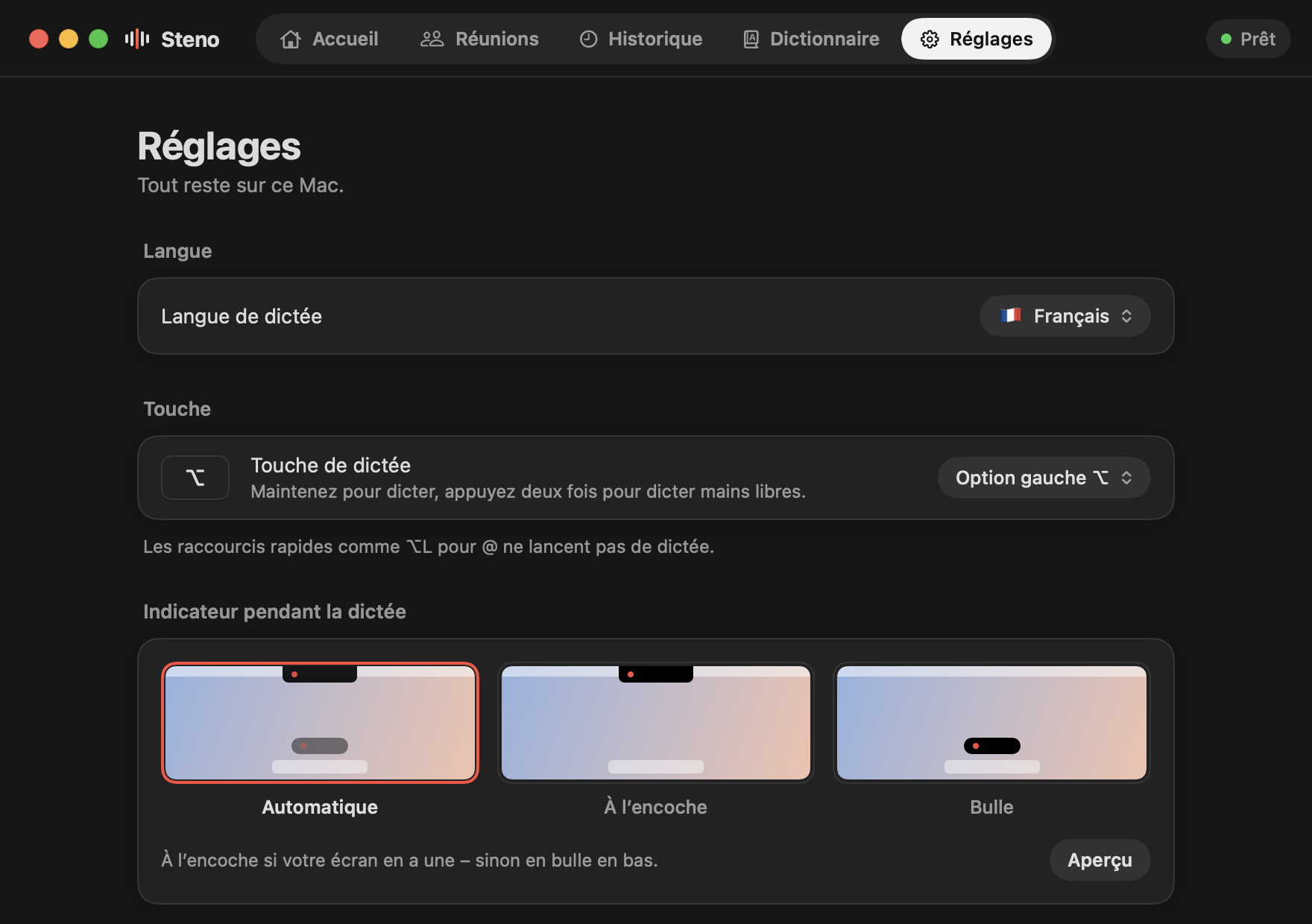
Langue, touche, modèle et comportement – rien de plus.
Se loge dans l’encoche. Ou flotte au-dessus du Dock.
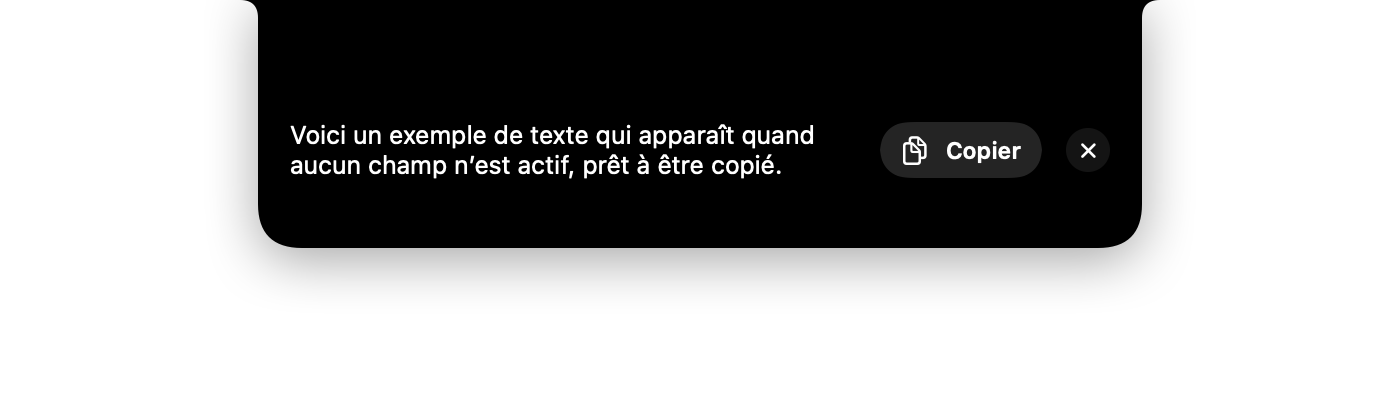
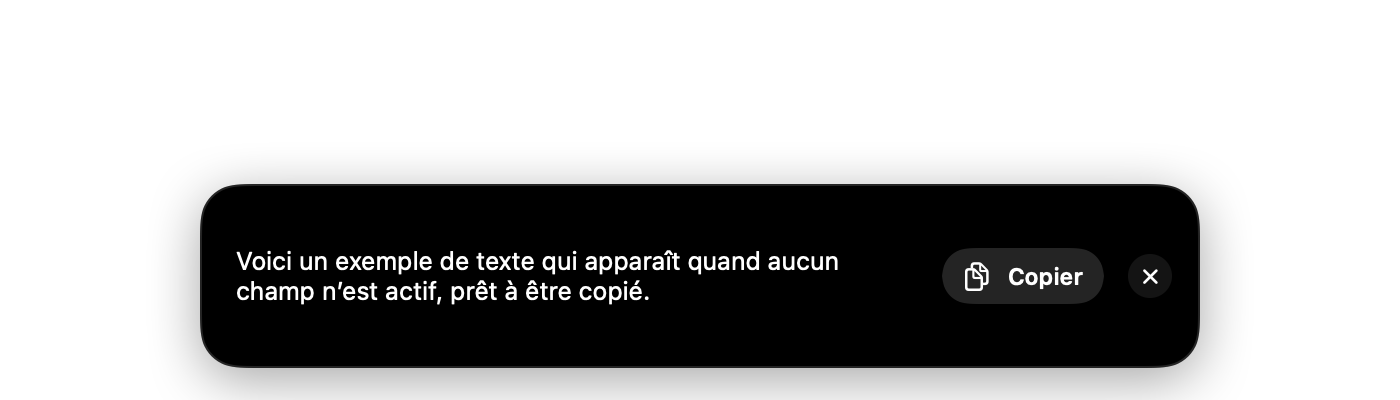
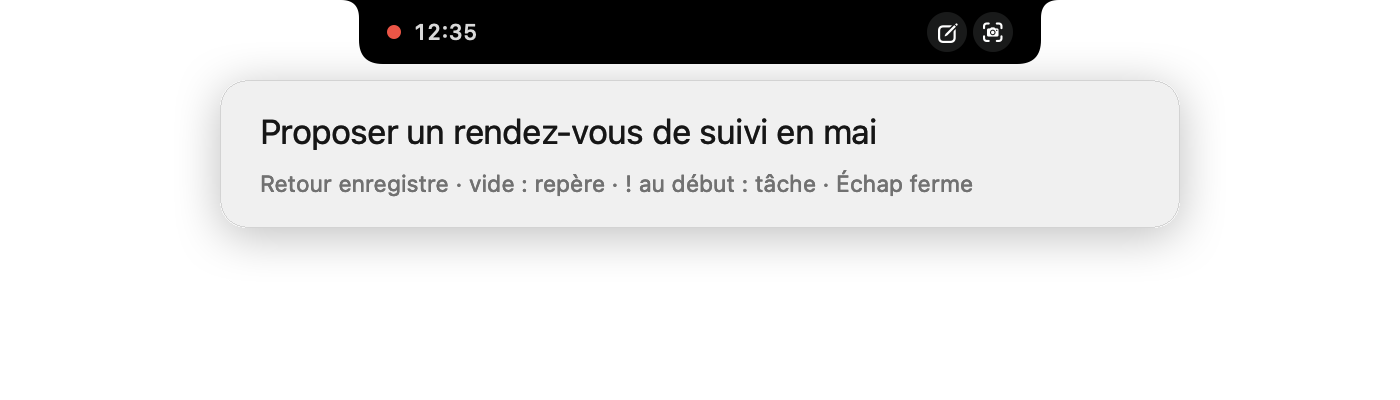
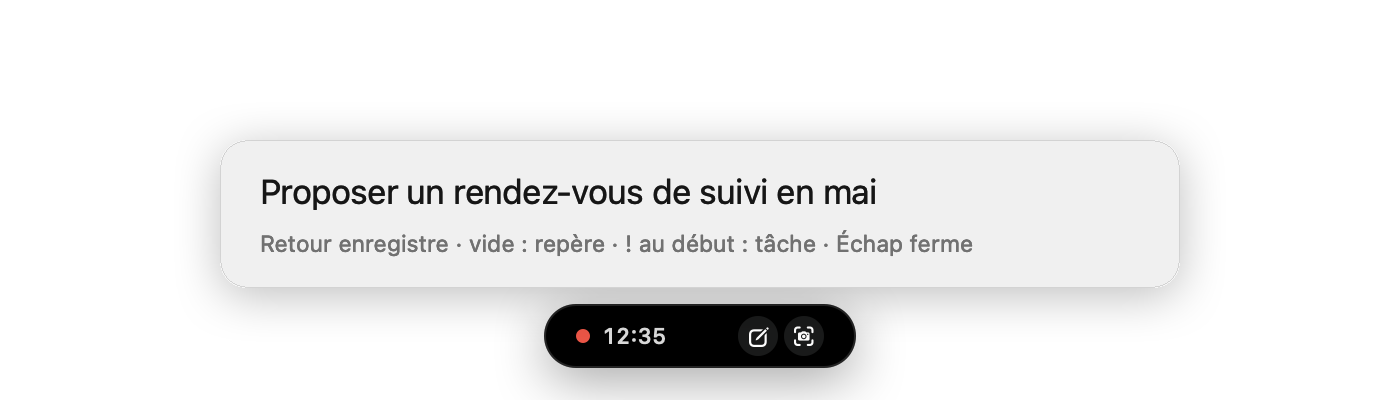
Pendant que vous parlez, un petit indicateur noir sort de l’encoche. Pas d’encoche ? Steno affiche alors une bulle flottante – automatiquement, ou selon votre préférence. Aucun champ de texte actif ? Votre texte vous y attend avec un bouton Copier. Pendant une réunion, il affiche la durée – survolez-le pour Note et Capture d’écran.












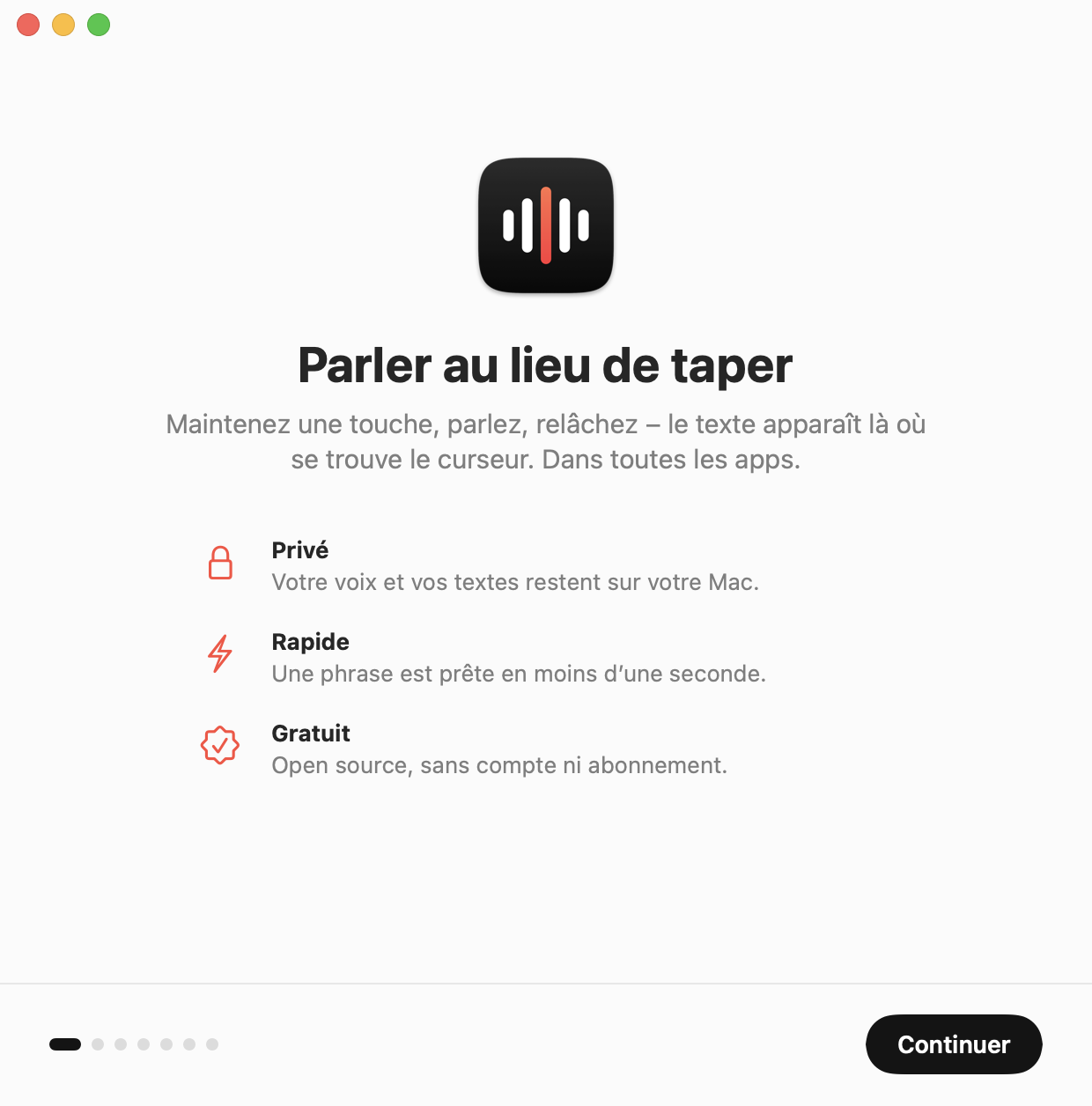
Un démarrage guidé.
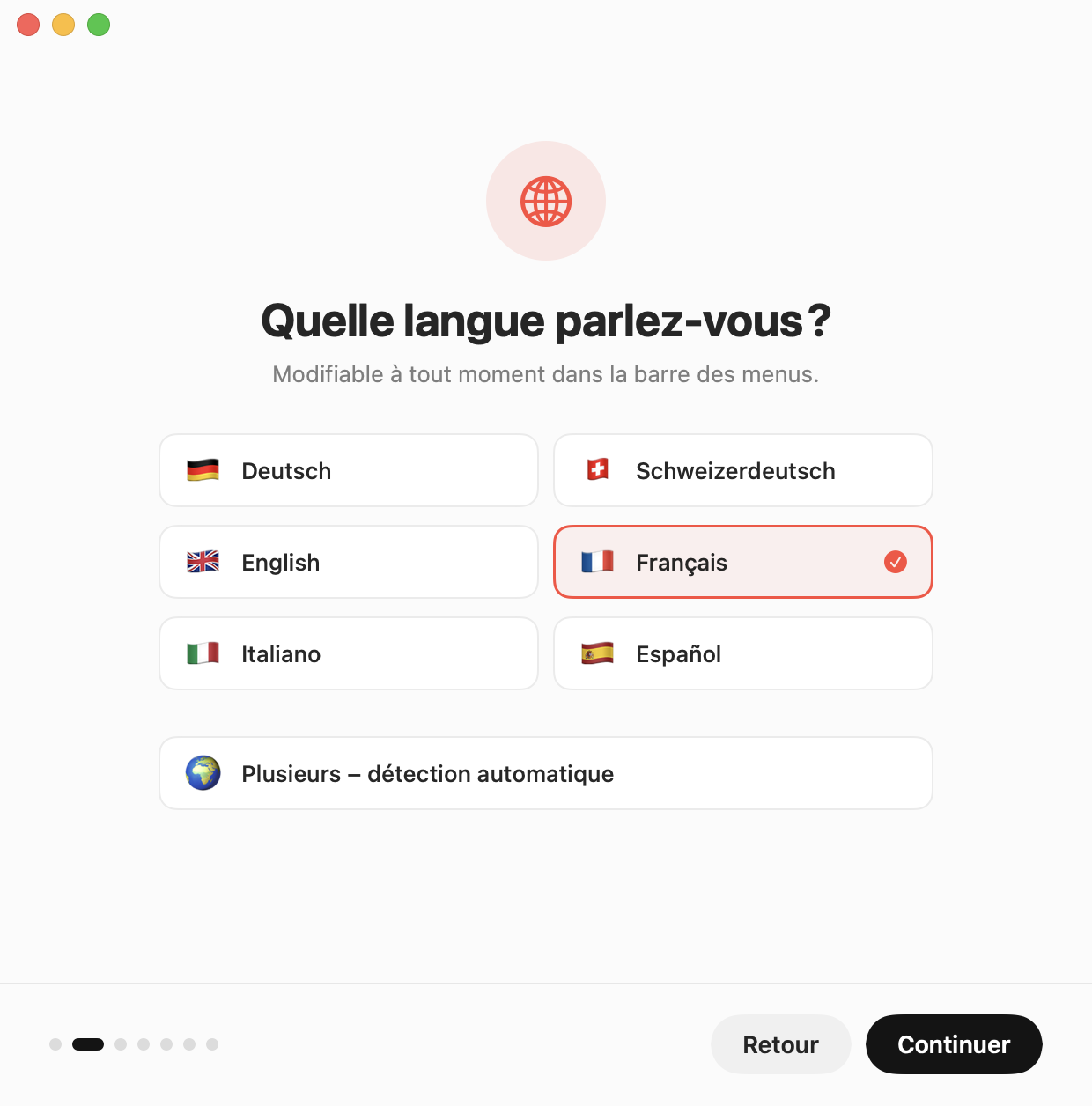
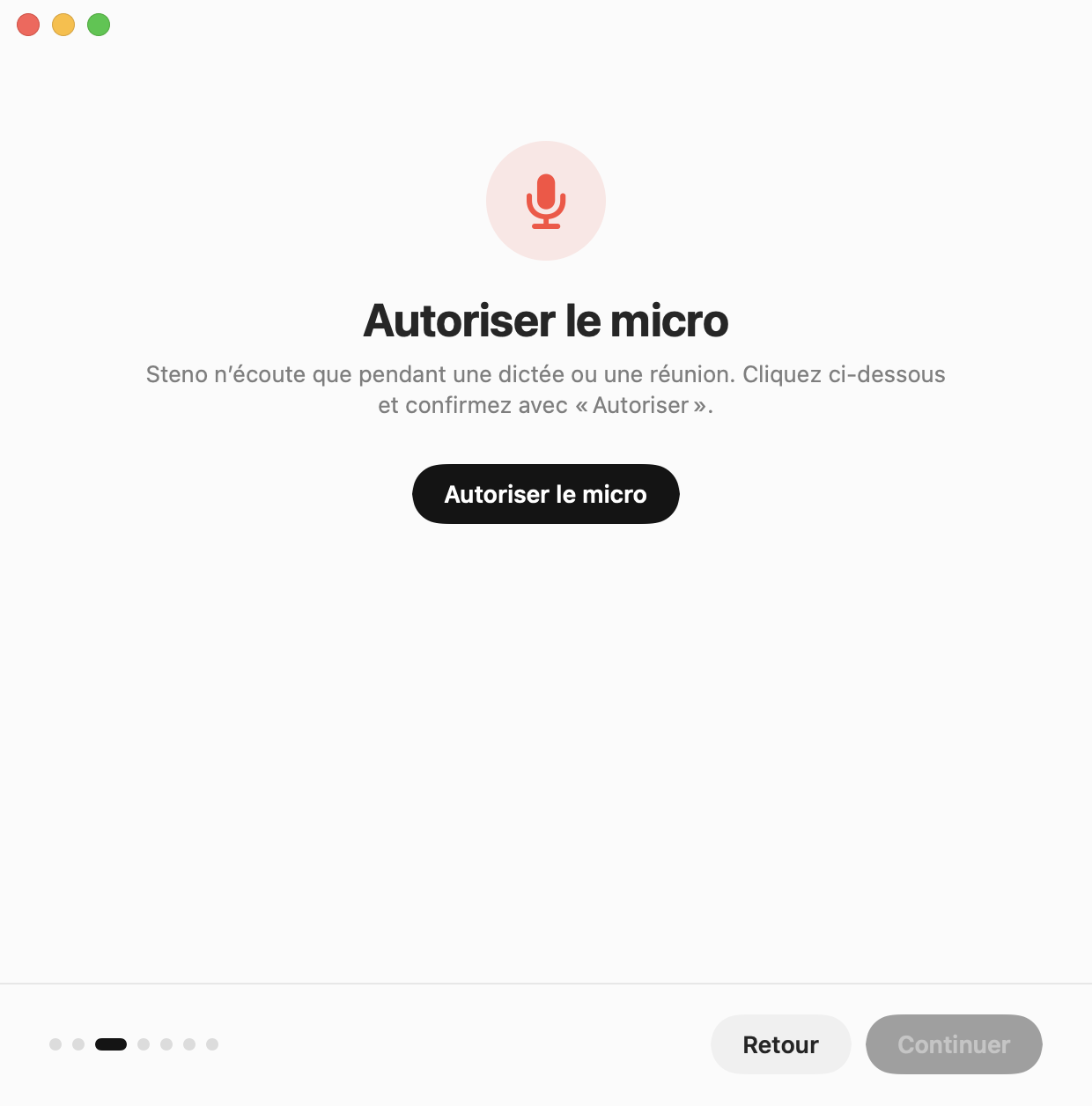
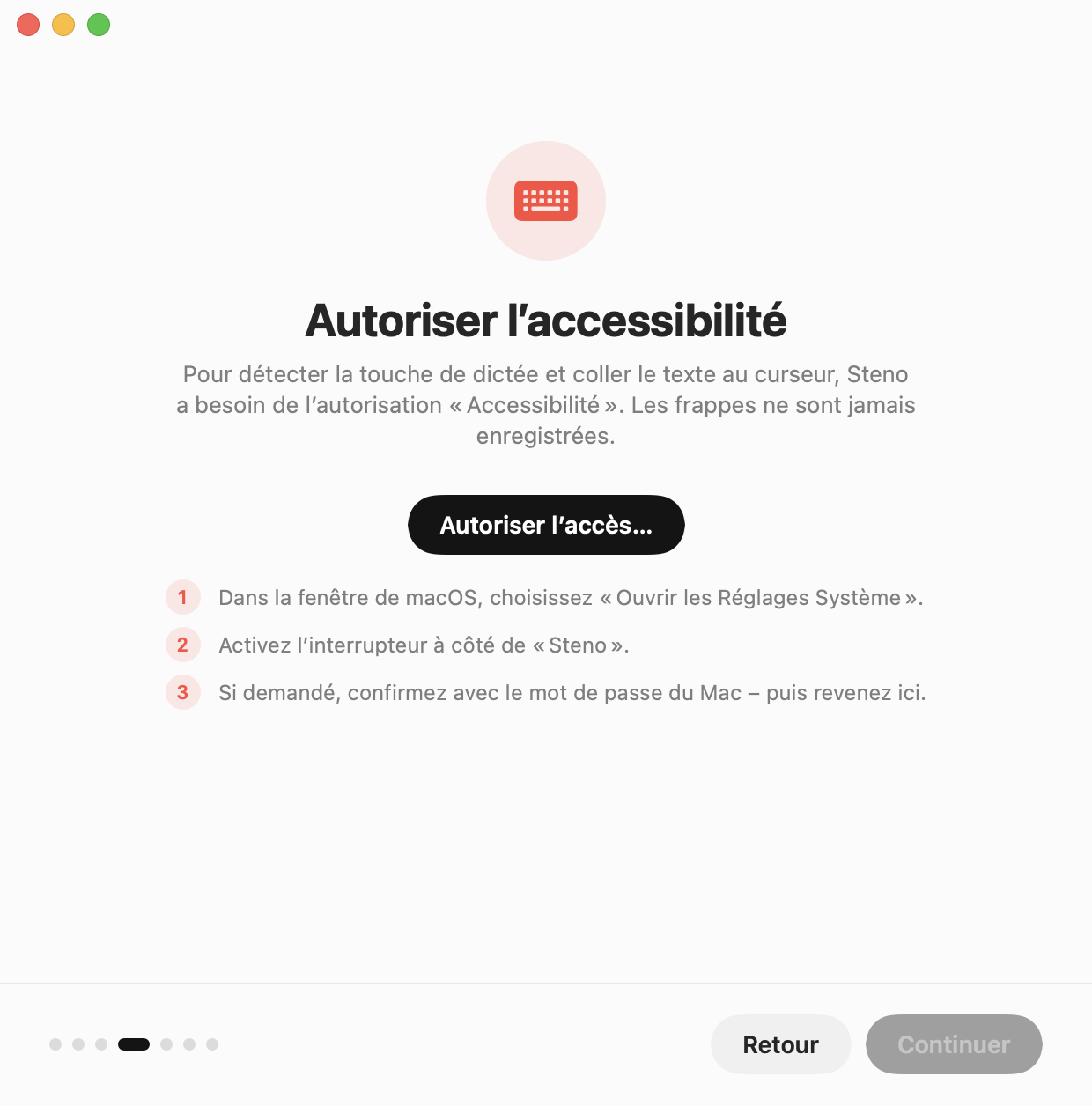
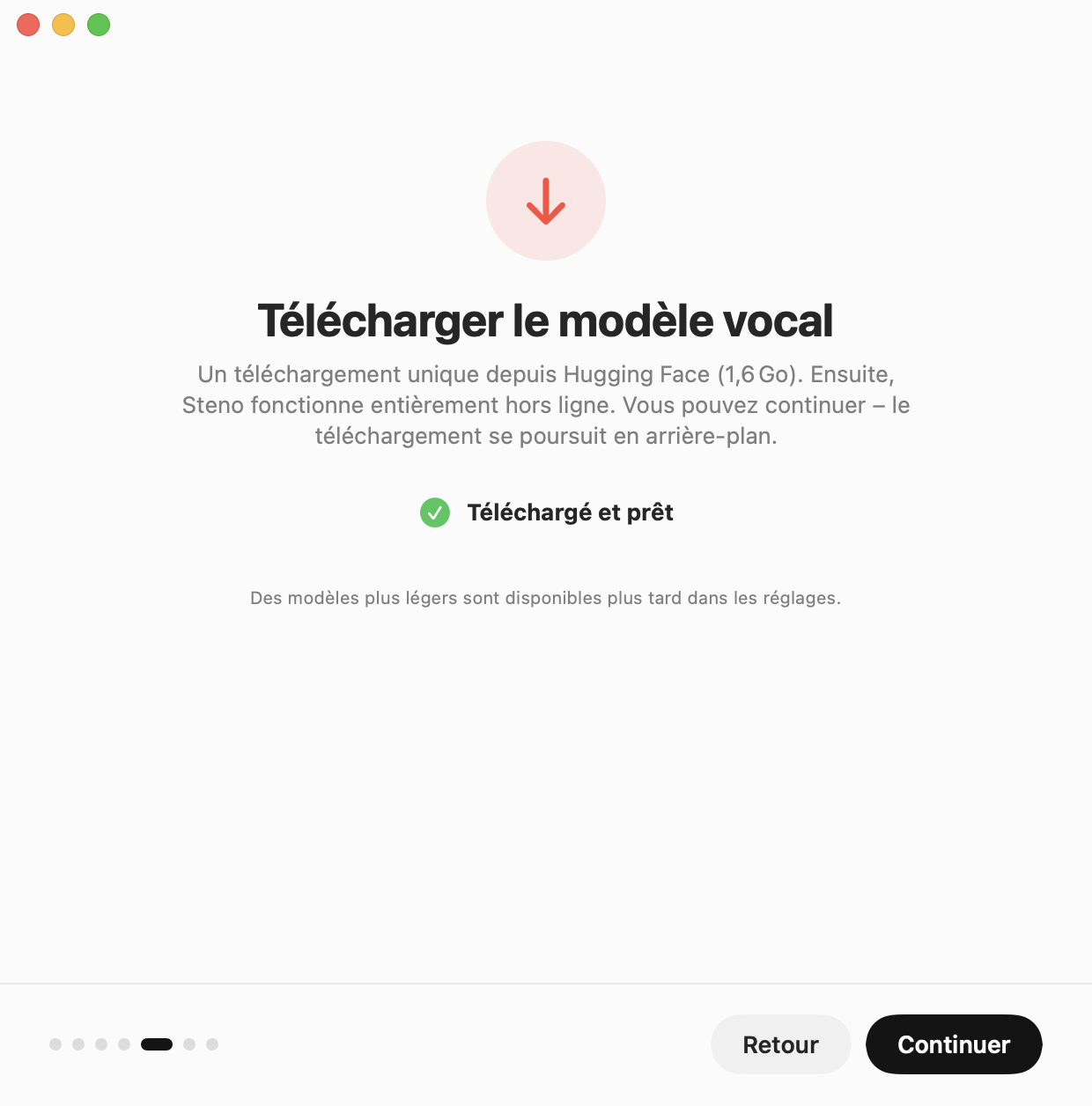
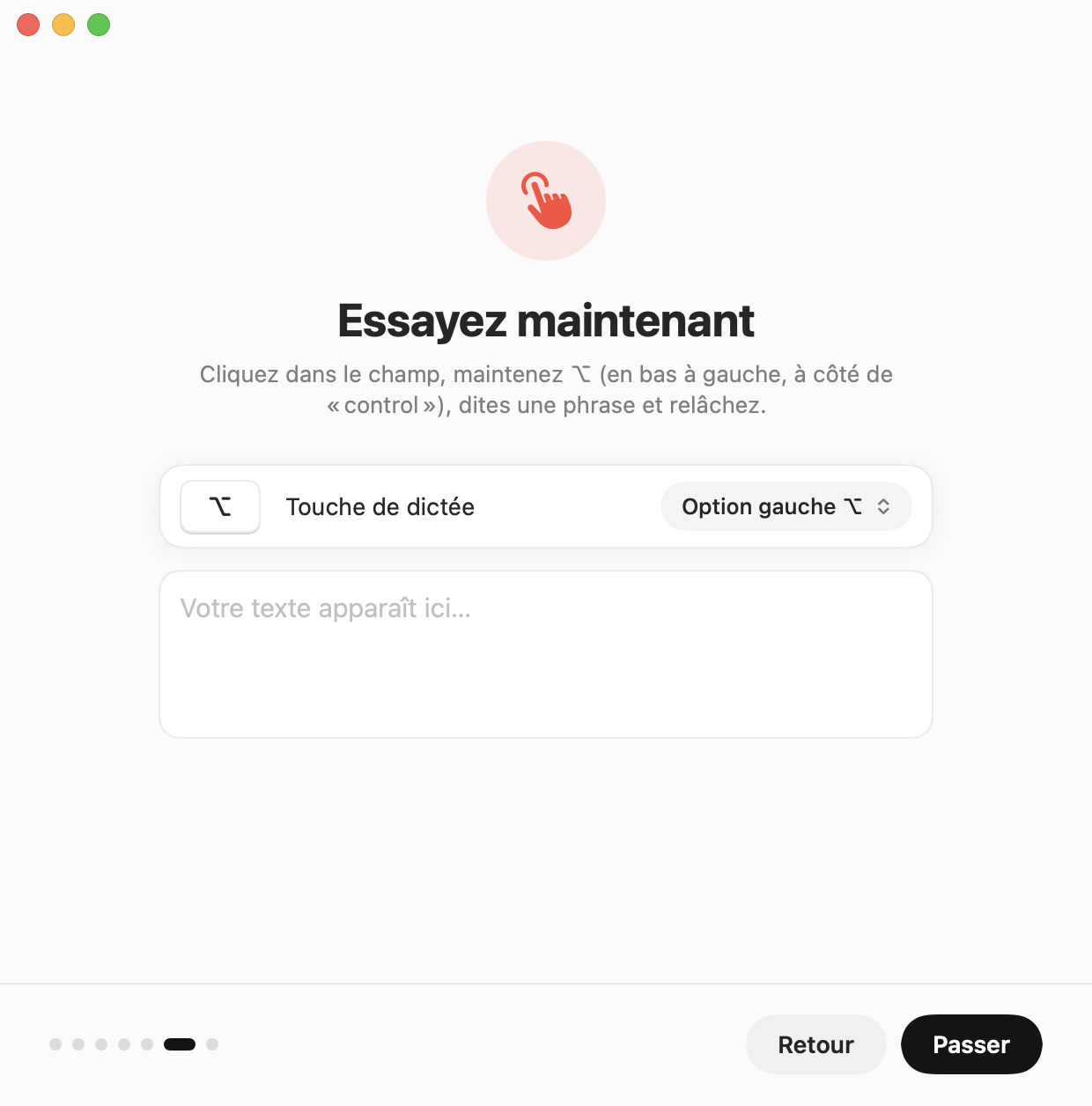
Un court assistant vous accompagne : langue, autorisations, téléchargement unique du modèle et premier essai.
Votre voix reste sur votre Mac.
Une reconnaissance vocale privée, sans serveur intermédiaire.
Lire le code source- Enregistrement uniquement pendant la dictée ou une réunion, jamais écrit sur le disque.
- Transcription sur l’appareil avec whisper.cpp et Metal.
- Pas d’analyse, pas de rapports de plantage, pas de compte.
- Une seule requête réseau : le téléchargement du modèle depuis Hugging Face, figé sur une version précise et vérifié par SHA-256.
- Open source sous licence MIT – chaque ligne est consultable.
À qui s’adresse Steno.
Travail confidentiel
Médecins, thérapeutes, avocats, conseillers fiscaux, journalistes : dictez sans qu’aucun mot ne quitte le Mac.
Quand taper devient pénible
TMS, dyslexie, mobilité réduite – ou simplement de longues journées au clavier.
Ceux qui écrivent beaucoup
Étudiants, auteurs et toutes celles et ceux qui répondent à des e-mails et des messages toute la journée.
Adeptes de l’IA
Les prompts pour les assistants conversationnels et les agents de code se dictent bien plus vite.
Développeurs
Messages de commit, tickets, documentation et instructions – directement dans le terminal ou l’IDE.
Équipes et écoles
Un outil de dictée sans service cloud, sans comptes et sans frais de licence.
Opérationnel en deux minutes.
Téléchargez Steno directement sur ce site, depuis GitHub Releases ou avec Homebrew.
- Mac avec puce Apple (M1 ou ultérieure)
- macOS 14.2 Sonoma ou ultérieur
- 2,5 Go d’espace libre
Téléchargez Steno.dmg et faites glisser Steno dans Applications.
Ouvrez Steno. macOS bloque le premier lancement, car Steno est distribué sans identifiant de développeur Apple payant. Fermez le message, puis cliquez sur Ouvrir quand même dans Réglages Système › Confidentialité et sécurité.
L’assistant de configuration s’occupe du reste : langue, microphone, accessibilité et téléchargement unique du modèle.
Avec Homebrew
Installe Steno dans Applications. Au premier lancement, même chose que ci-dessus : « Ouvrir quand même ».
brew install --cask thesimpleex/tap/stenoCompiler depuis le code source
Nécessite Xcode 16 ou ultérieur.
git clone https://github.com/Thesimpleex/steno.git && cd steno && ./build.sh --installQuestions et réponses
Steno est-il vraiment gratuit ?
Oui. Licence MIT, pas de compte, pas d’abonnement, pas d’achats intégrés.
Ma voix quitte-t-elle mon Mac ?
Non. L’enregistrement et la transcription se font entièrement sur votre Mac. La seule connexion est le téléchargement unique du modèle vocal.
Fonctionne-t-il hors ligne ?
Oui, après le téléchargement unique du modèle.
Quels Mac sont compatibles ?
Les Mac avec puce Apple (M1 ou ultérieure) sous macOS 14.2 Sonoma ou ultérieur. Les Mac Intel ne sont pas pris en charge.
Pourquoi macOS affiche-t-il un avertissement au premier lancement ?
Steno est distribué sans identifiant de développeur Apple payant ; macOS demande donc une confirmation une seule fois. Le code source est ouvert – vous pouvez aussi compiler l’app vous-même.
Pourquoi Steno a-t-il besoin de l’accès Accessibilité ?
Pour détecter quand vous maintenez la touche, vérifier si un champ de texte est actif et coller votre texte. Les frappes ne sont jamais enregistrées ni conservées.
Puis-je changer de touche ?
Oui : Option gauche ou droite, Commande droite, Contrôle gauche ou droite, Maj droite ou la touche globe.
Et si je relâche trop tôt ?
Relâché trop tôt ? Appuyez de nouveau tout de suite et continuez à parler – l’enregistrement se poursuit. Annulé par erreur avec Esc ? Appuyez dans les 3 secondes pour reprendre là où vous vous étiez arrêté.
Puis-je utiliser mon propre modèle ?
Oui, n’importe quel fichier ggml de whisper.cpp, par exemple depuis Hugging Face.
Steno peut-il transcrire des réunions ?
Oui. Votre micro, c’est « Vous », le son du Mac – Teams, Zoom, le navigateur – ce sont « Autres », chaque ligne avec son horodatage. Spotify et Apple Music sont exclus, pour que la musique n’arrive pas dans les notes. Tout reste sur votre Mac, et le son n’est jamais conservé. N’enregistrez que si tous les participants sont d’accord.