
Kostenlos · Open Source · Auf dem Gerät
Sprechen statt tippen.
Halte eine Taste, sag, was du schreiben willst – und der Text steht dort, wo dein Cursor ist. Steno macht mit OpenAI Whisper aus Sprache Text, direkt auf deinem Mac und auch offline. Keine Cloud, kein Konto, kein Abo.
Version 1.1 · Apple-Chip · macOS 14.2 oder neuerNeu in 1.1: MeetingsAuch auf GitHub
- Kannst du mir bis Freitag die überarbeitete Präsentation schicken? Dann schaue ich sie mir am Wochenende an.
- Bitte fasse den Artikel in drei Stichpunkten zusammen und nenne die wichtigste Zahl.
- Die Einstellungsseite so umbauen, dass jede Zeile denselben Abstand hat.
- Einkaufsliste: Milch, Brot, Tomaten, Kaffee.
Halten. Sprechen. Loslassen.
Sprache zu Text auf deinem Mac – in drei Schritten.
-
⌥ halten
Die Option-Taste – oder eine andere Taste deiner Wahl.
-
Sprechen
Ganz normal reden. Die Notch zeigt, dass Steno zuhört.
-
Loslassen
Der Text steht am Cursor, in jeder App.
Verzeiht Fehler
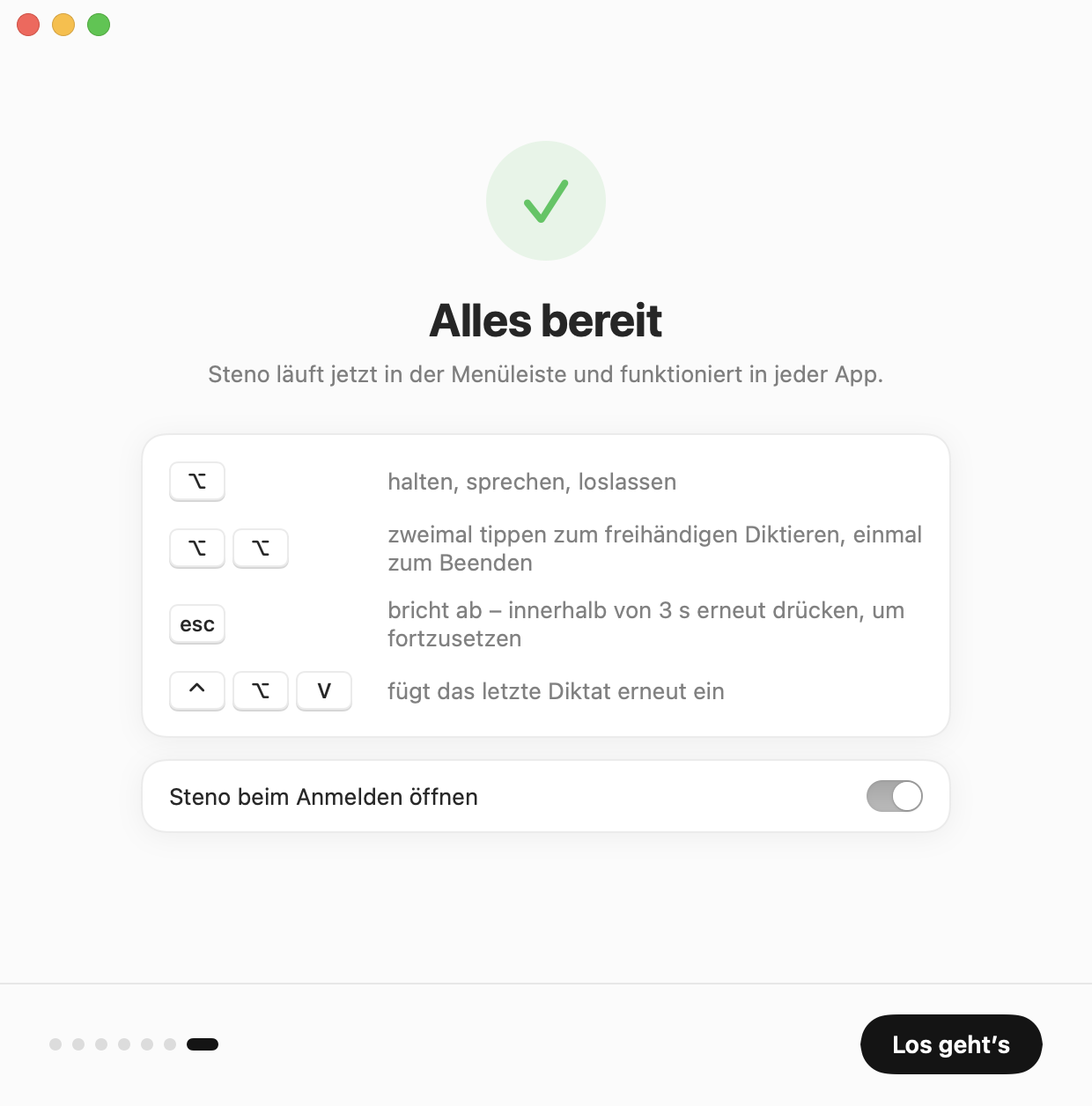
Zu früh losgelassen? Sofort wieder drücken und weitersprechen – die Aufnahme läuft weiter. Aus Versehen mit Esc abgebrochen? Innerhalb von 3 Sekunden wieder drücken, und es geht an derselben Stelle weiter.
Alles, was du brauchst. Nichts, was stört.
Eine kostenlose Diktier-App für den Mac – offline, datenschutzfreundlich und für Apple-Chips gemacht.
-
Privat von Grund auf
Stimme und Text verlassen nie deinen Mac. Keine Analyse, kein Konto.
-
Schnell
Whisper Large v3 Turbo auf dem Apple-Grafikchip macht aus einem Satz in deutlich unter einer Sekunde Text. Die Notch erscheint, sobald du die Taste drückst.
-
Überall
Chat-Apps, KI-Assistenten, Mail, Editoren, Terminal – jedes Textfeld.
-
Freihändig
Taste zweimal tippen für längere Diktate. Nebenbei klicken, App wechseln, Fenster verschieben.
-
Notch oder Blase
Die Aufnahme-Anzeige schmiegt sich an die Notch oder schwebt als Blase auf Macs ohne Notch.
-
Namen richtig geschrieben
Trag Namen und Begriffe ein. Ähnlich klingende Verhörer werden automatisch korrigiert.
-
Deine Taste
Linke oder rechte Option, rechte Befehlstaste, Control, rechte Umschalttaste oder die Globus-Taste.
Sechs Sprachen
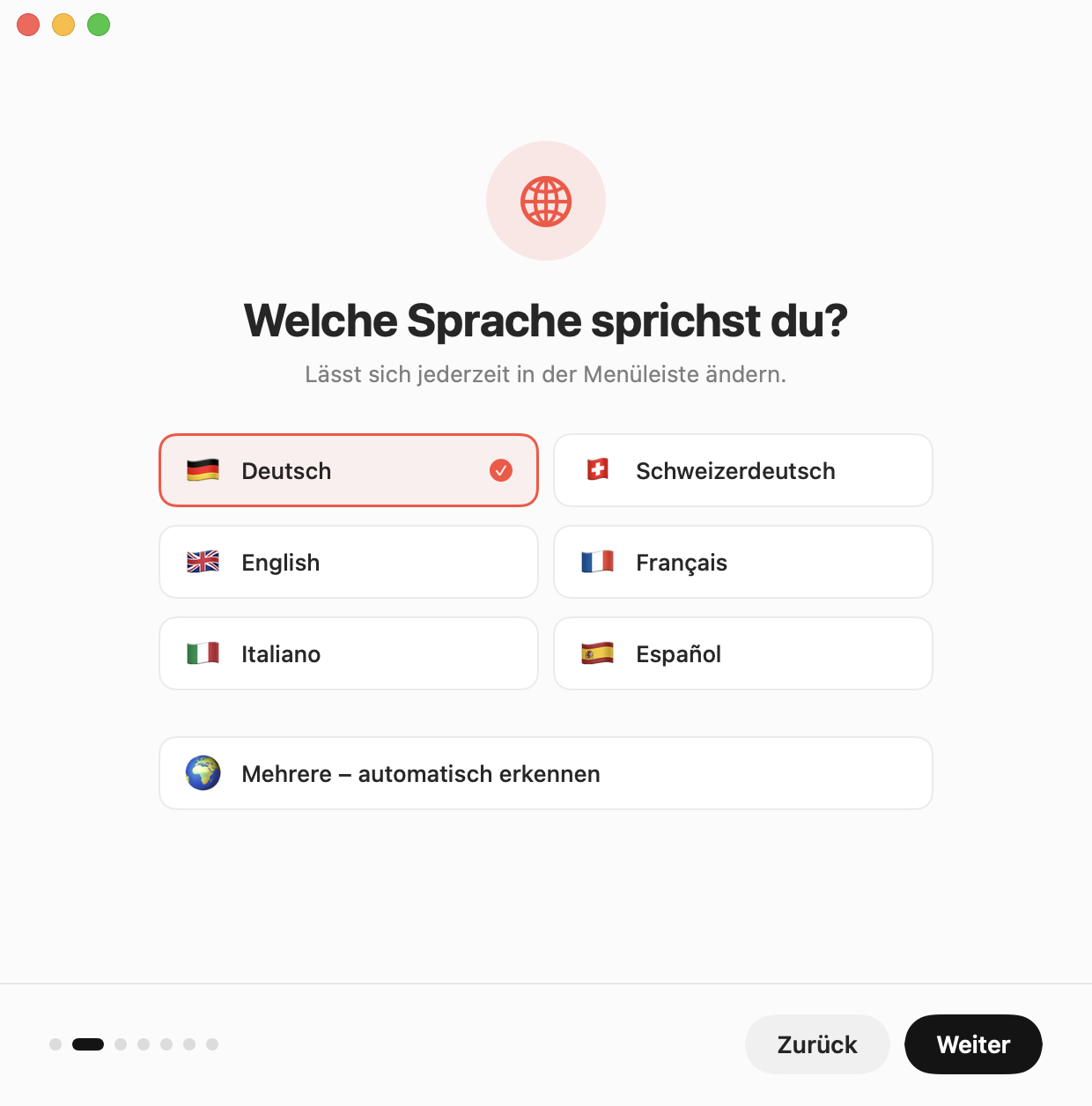
Deutsch, Schweizerdeutsch, Englisch, Französisch, Italienisch und Spanisch – oder automatisch erkennen.
Durchsuchbarer Verlauf
Jedes Diktat, nach Tagen sortiert. Aufbewahren für 1, 7 oder 30 Tage – oder gar nicht.
Dein Modell
Fünf offizielle Whisper-Modelle von 148 MB bis 3,1 GB oder eine eigene ggml-Datei.
Durchdachte Details
Pausiert Spotify und Apple Music, stellt die Zwischenablage wieder her, tippt nie in Passwortfelder.
Meetings
Deine Stimme und der Mac-Ton – Teams, Zoom, Browser – mit Zeitstempeln mitgeschrieben. Nur aufnehmen, wenn alle einverstanden sind.
Notizen und Screenshots
Ein Klick auf die Notch oder ⌃⌥N öffnet das Notizfeld – für Notiz, Markierung oder Aufgabe. Screenshots per Knopf an der Notch oder mit ⌘⌃⇧4 landen in der Zeitleiste.
Ein Ordner pro Meeting
Protokoll.md, meeting.json und die Bilder, an einem Ort deiner Wahl. Der Ton wird nie gespeichert.
Abschicken mit Return
Drück Return, solange du noch sprichst: Steno fügt den Text ein und schickt ihn gleich ab.
Meetings, mitgeschrieben.
Starte ein Meeting, und Steno schreibt mit Zeitstempeln mit: dein Mikrofon als „Du“, der Mac-Ton – Teams, Zoom, Browser – als „Andere“. Notizen, Aufgaben und Screenshots landen in derselben Zeitleiste, jedes Meeting bekommt einen eigenen Ordner.
Nimm nur auf, wenn alle Beteiligten zustimmen. Der Ton selbst wird nie gespeichert.

Gestaltet, um nicht zu stören.
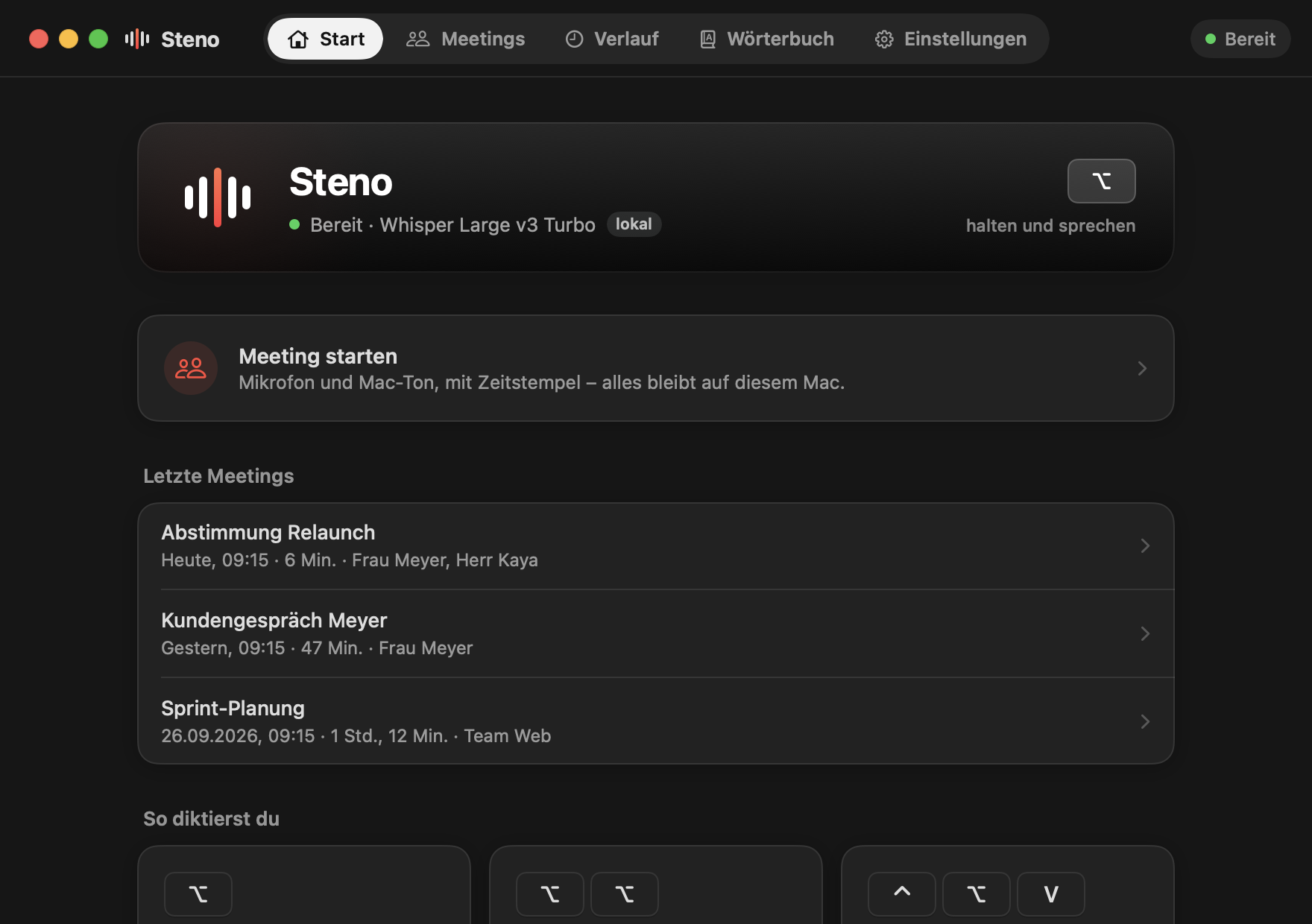
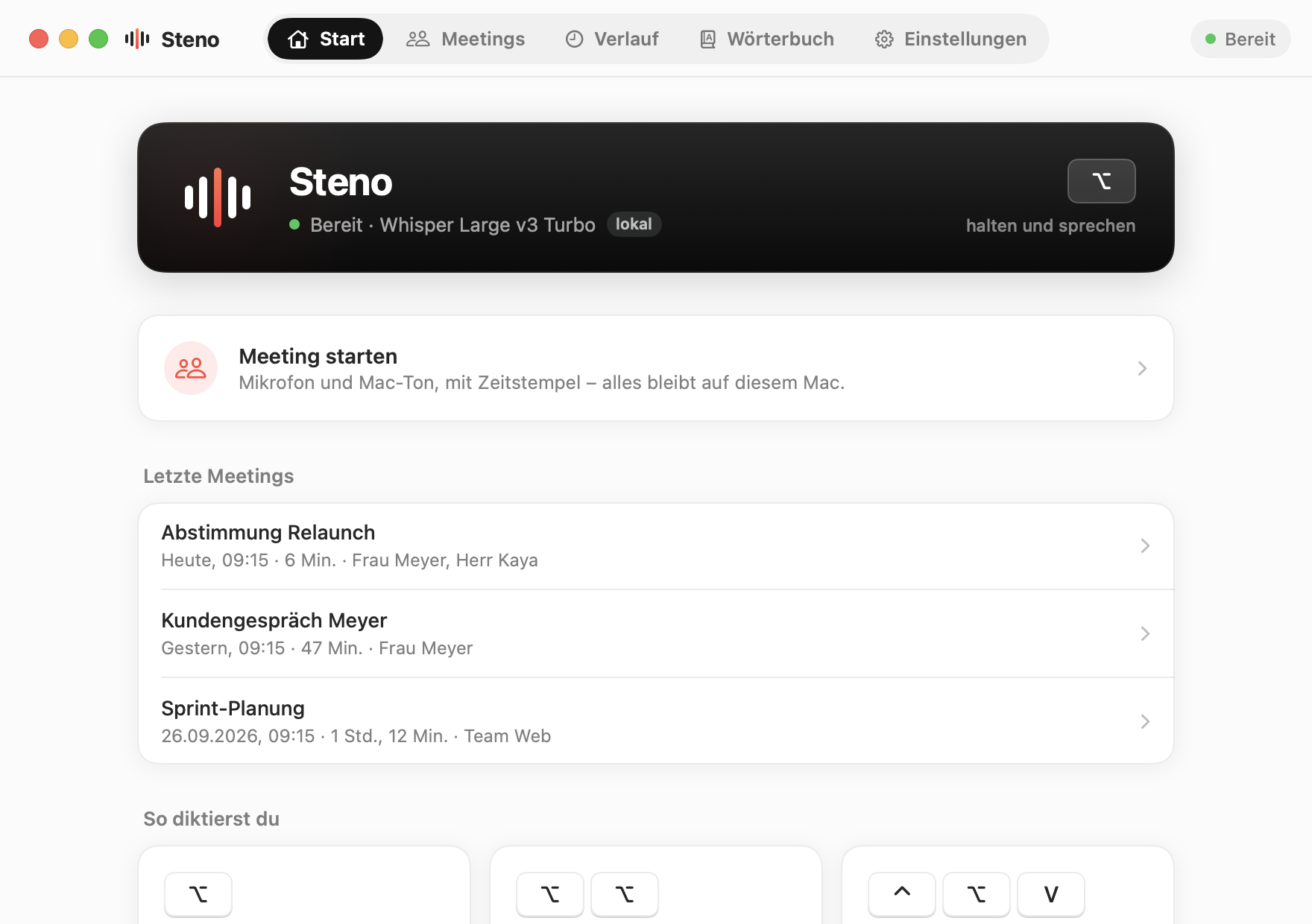
Status, ein Meeting mit einem Klick und die letzten Meetings.
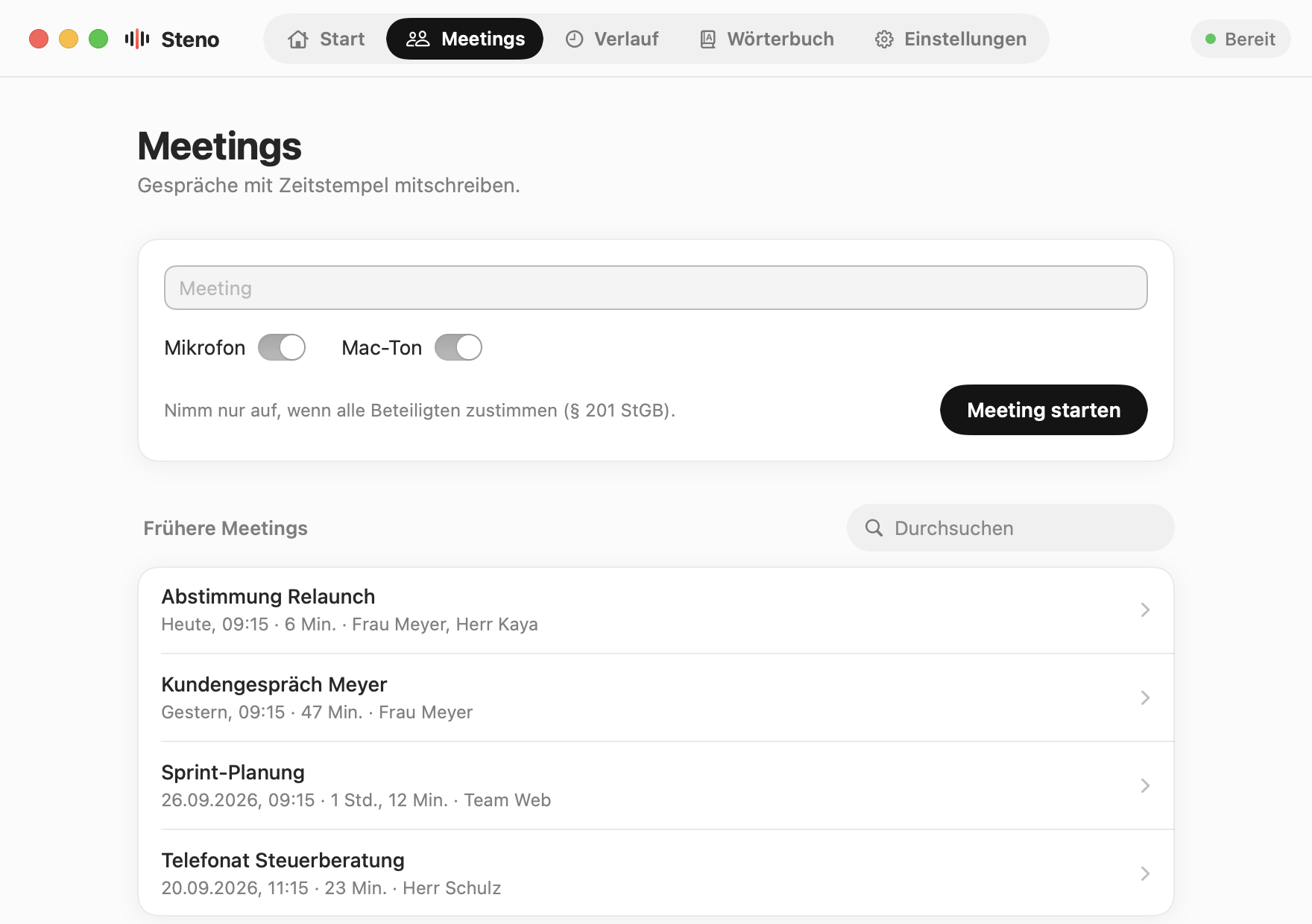
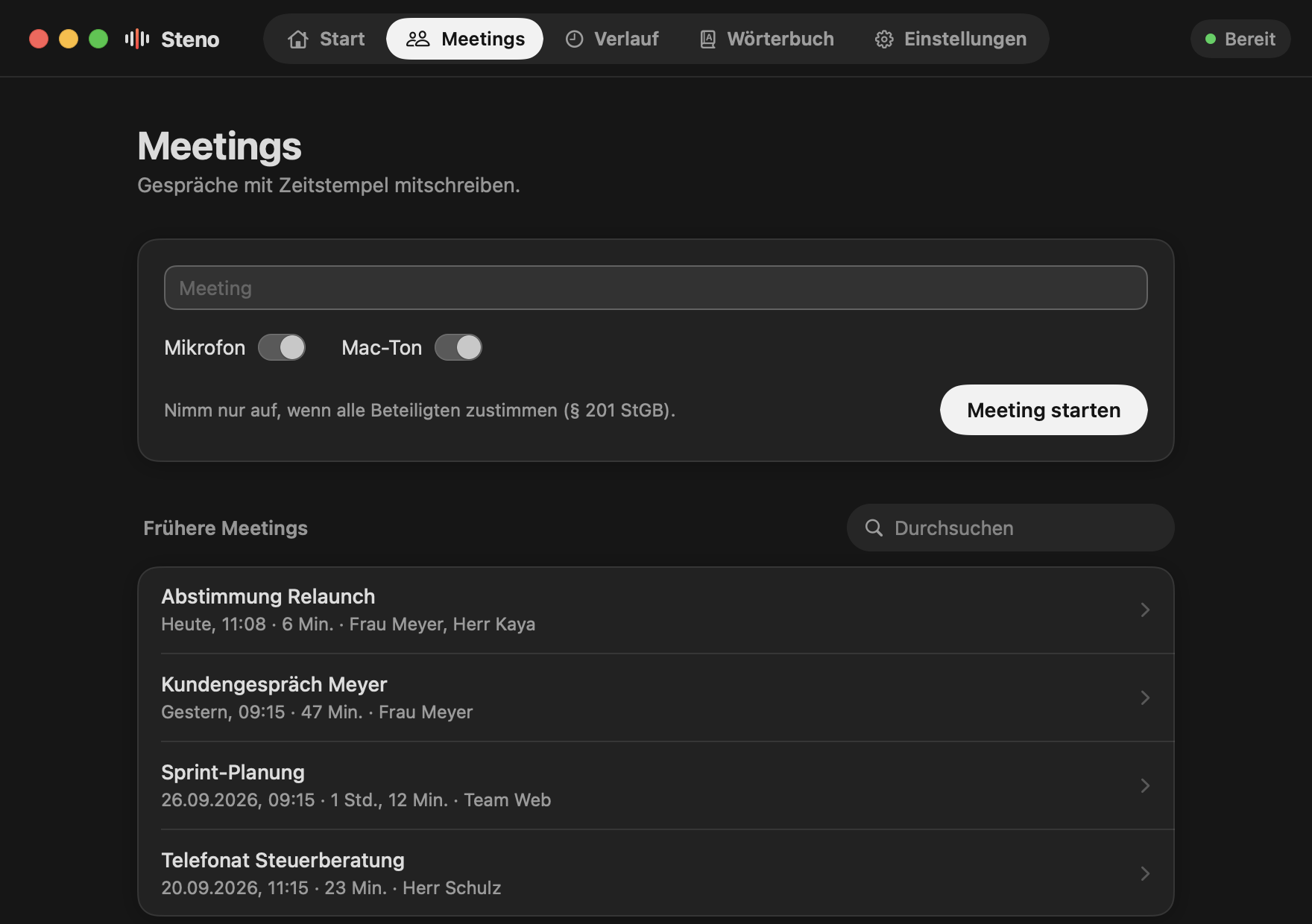
Meeting starten oder ein früheres öffnen.
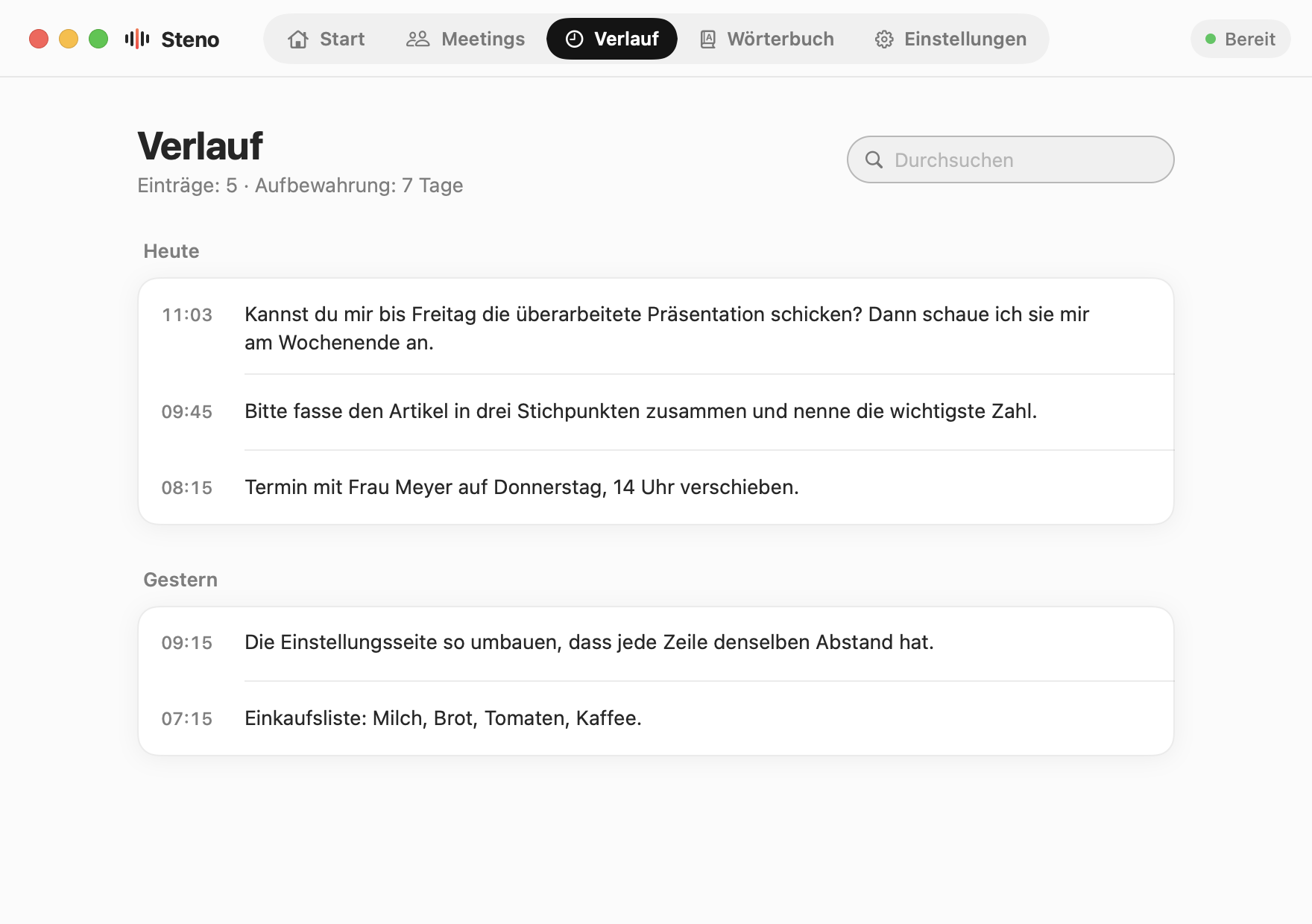
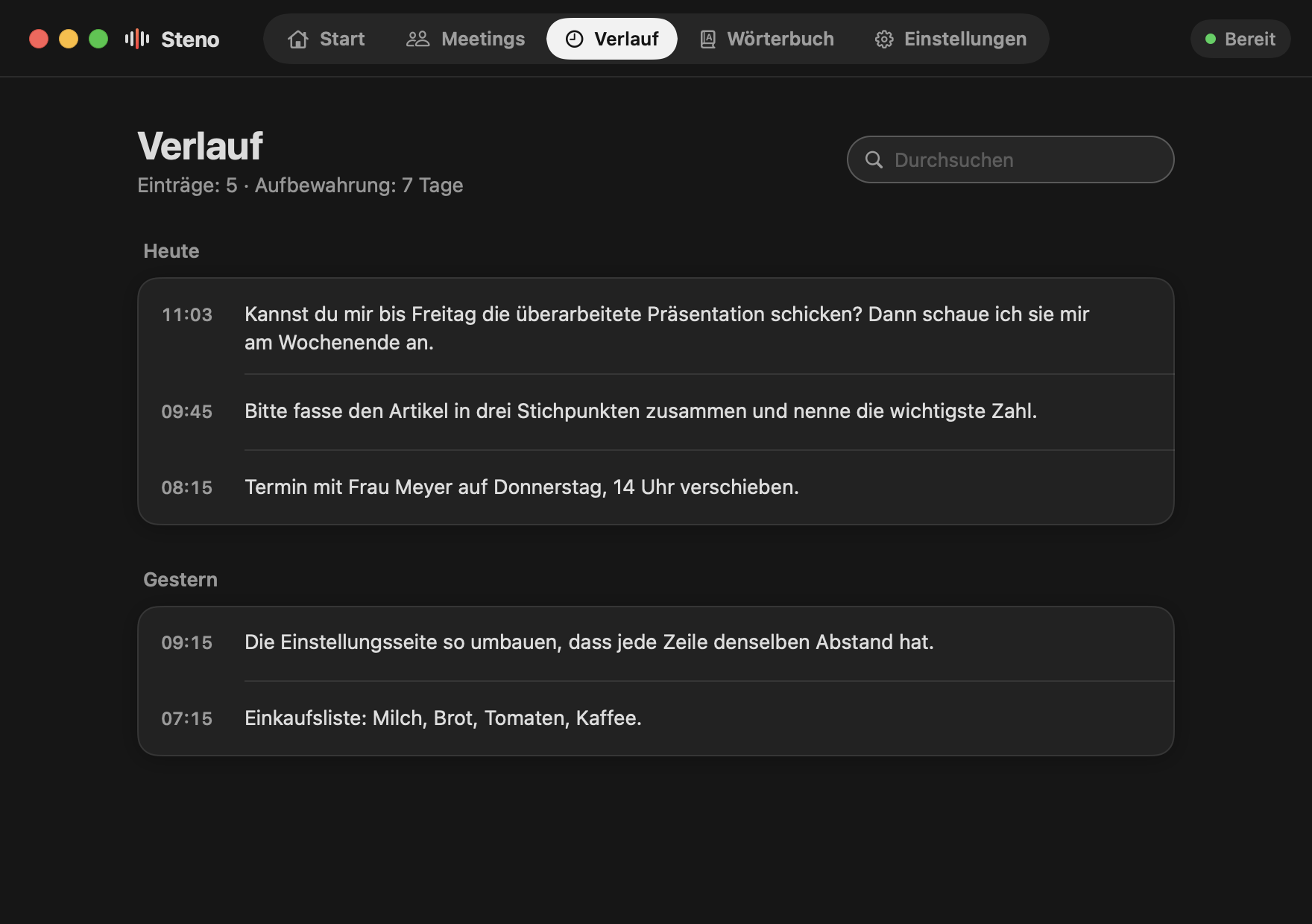
Alles wiederfinden, was du diese Woche gesagt hast.
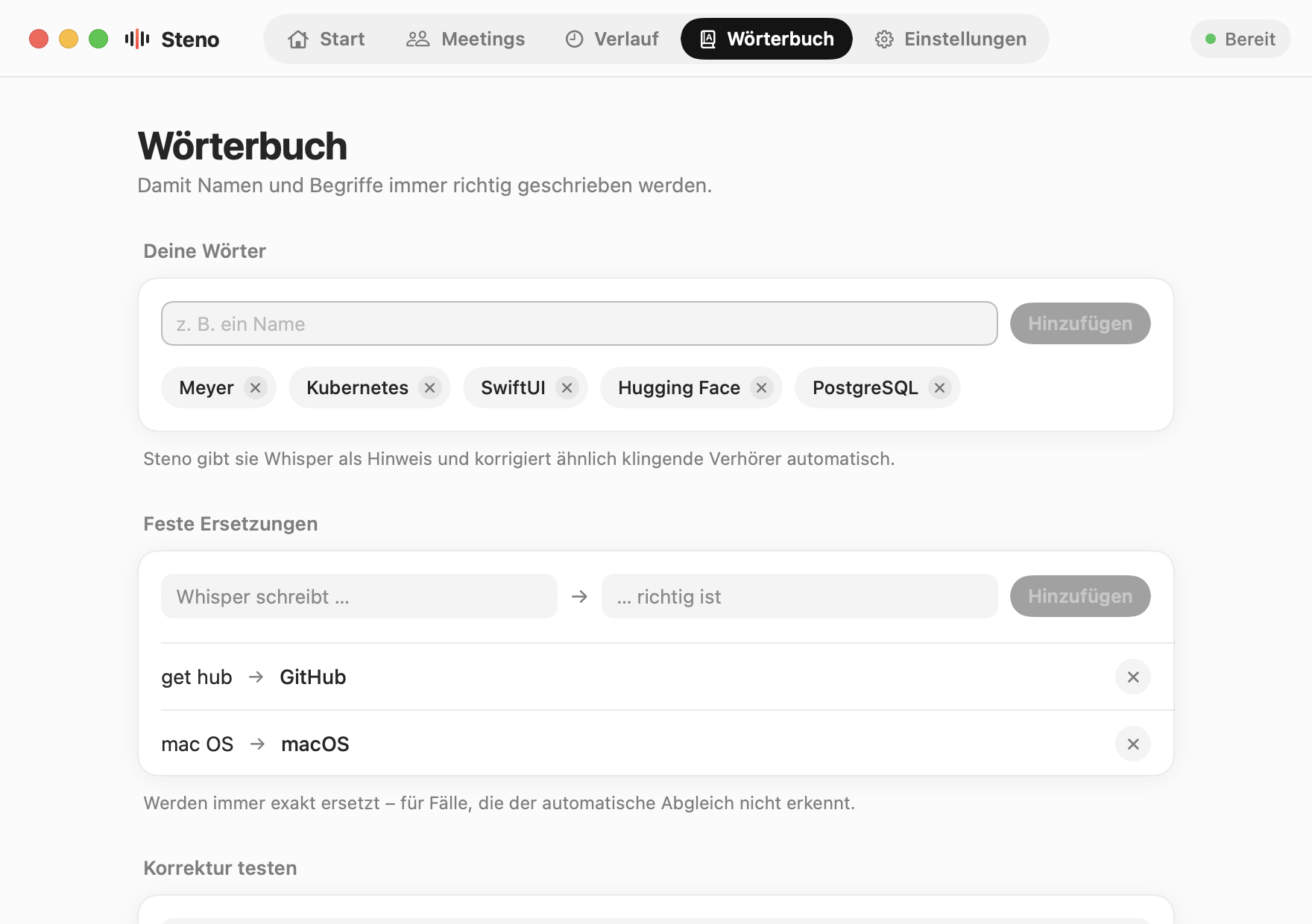
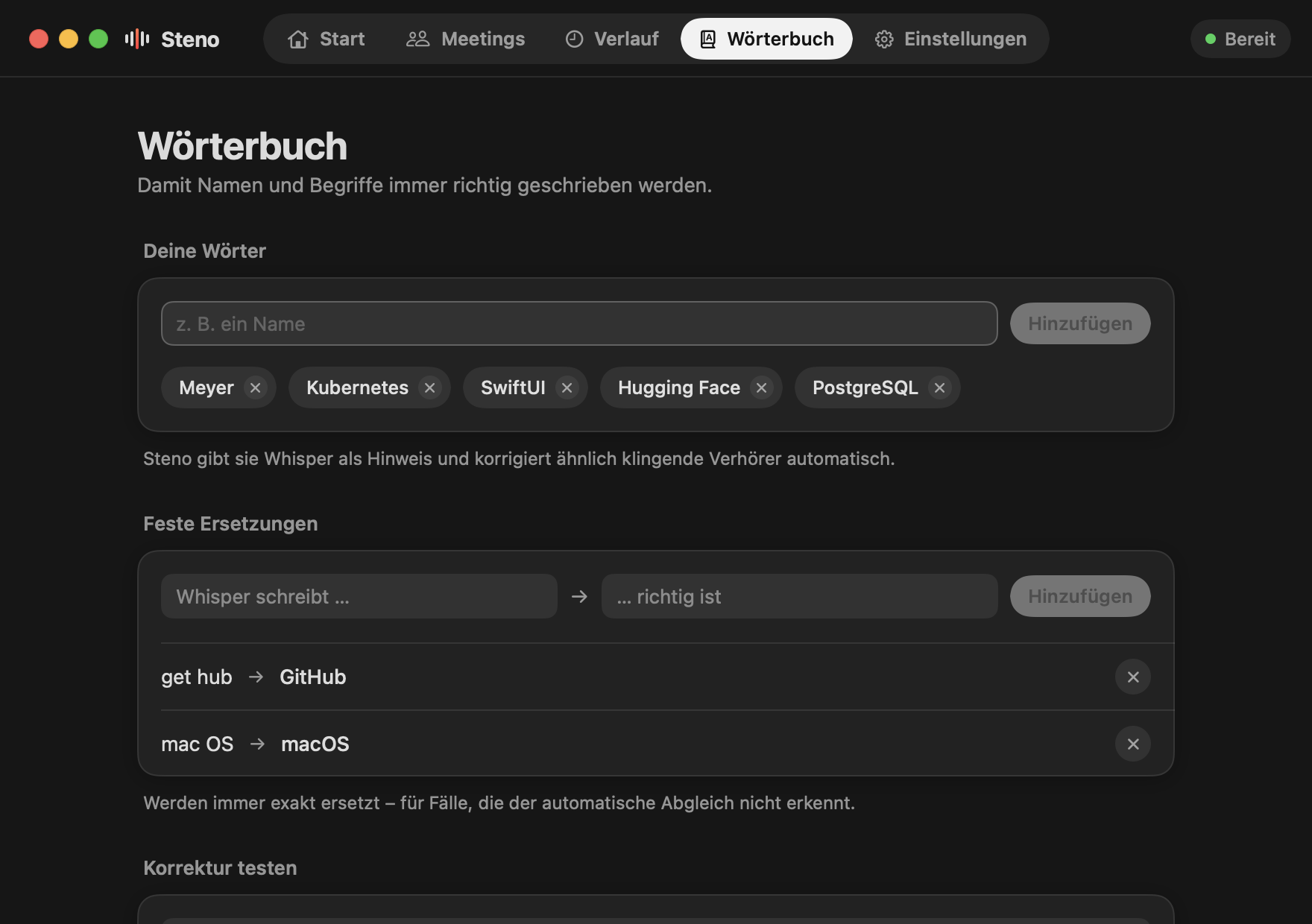
Bring Steno Namen und Begriffe bei.
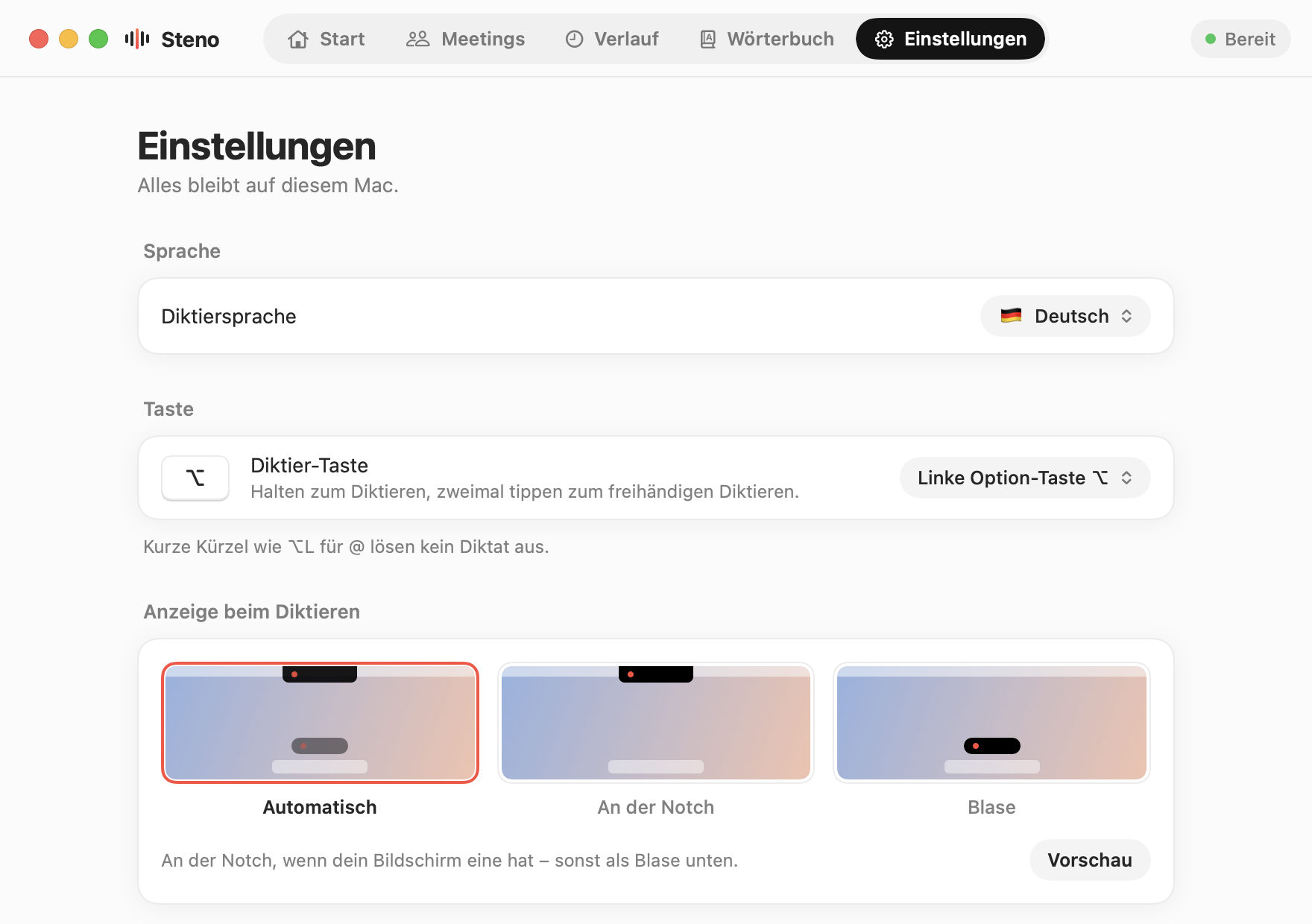
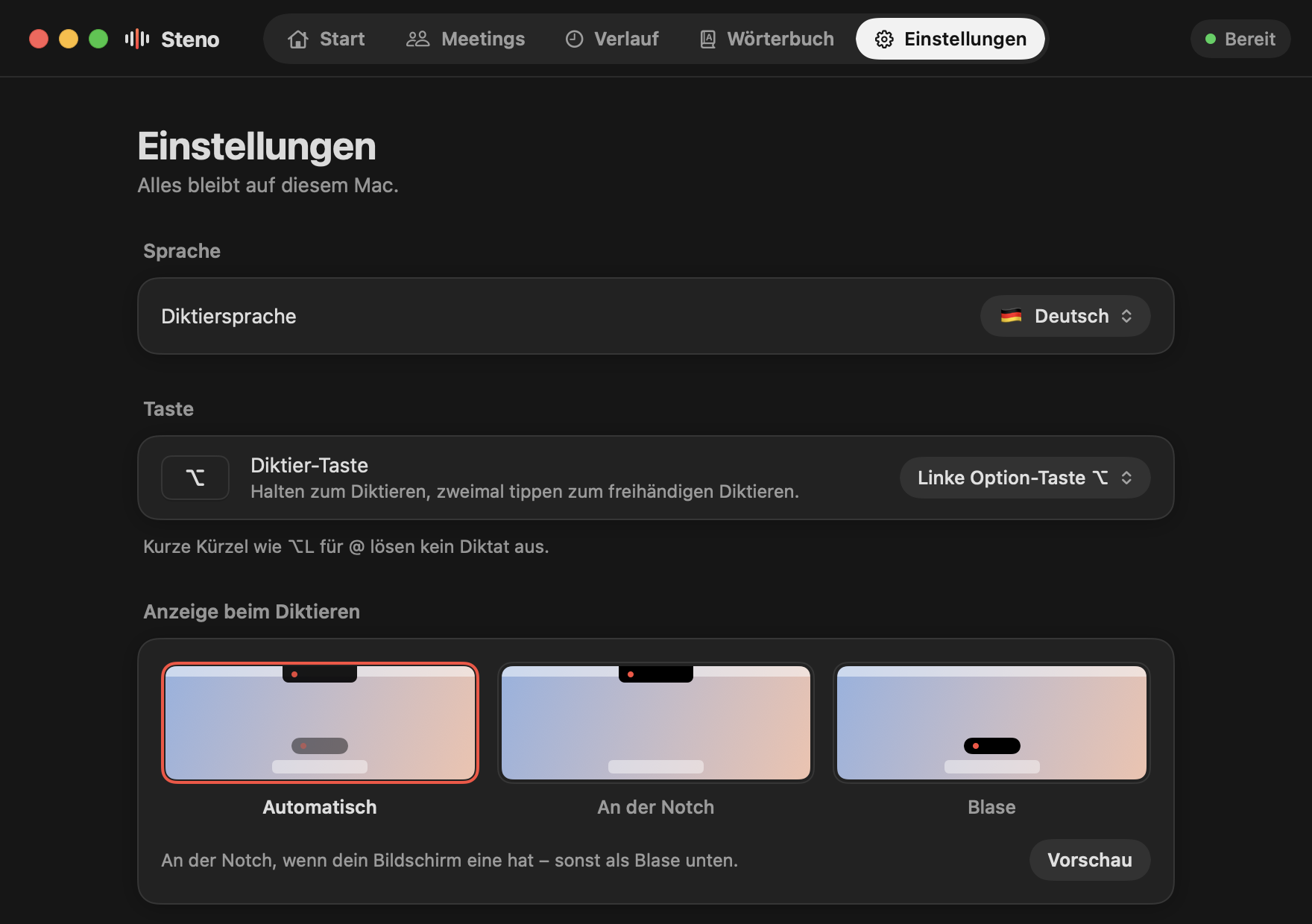
Sprache, Taste, Modell und Verhalten – mehr nicht.
Wohnt in deiner Notch. Oder schwebt über dem Dock.
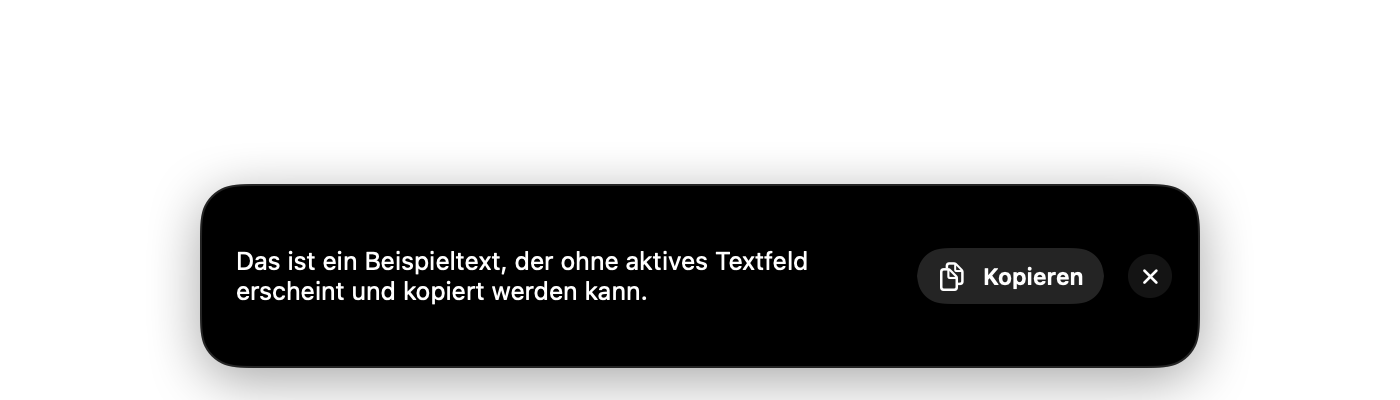
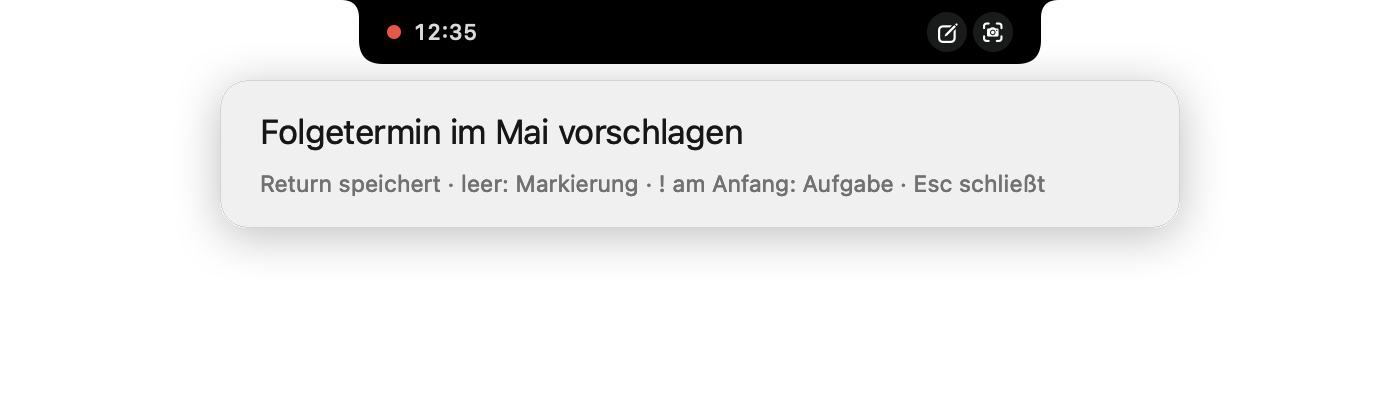
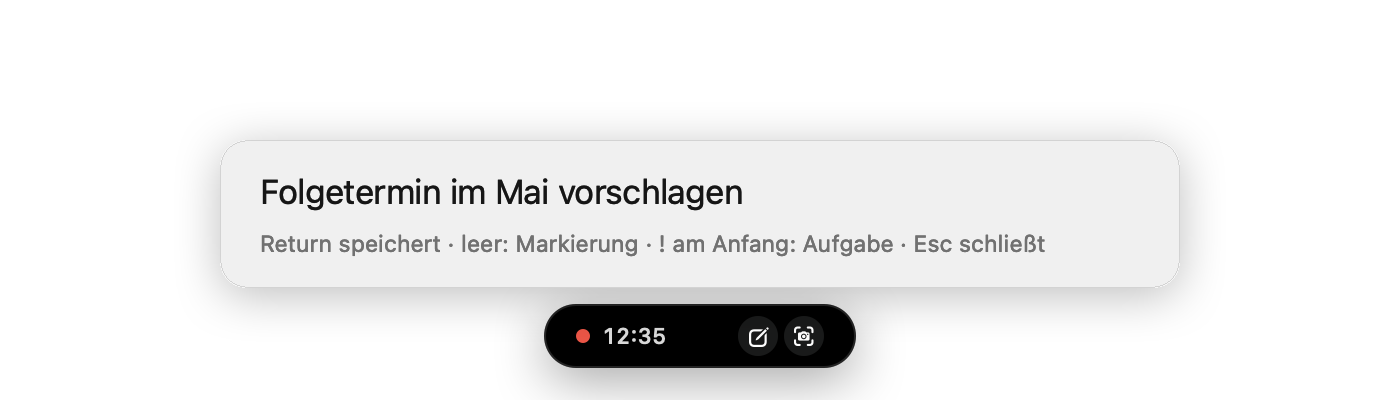
Während du sprichst, wächst eine kleine schwarze Anzeige aus der Notch. Keine Notch? Dann zeigt Steno eine schwebende Blase – automatisch oder wie du es lieber magst. Kein Textfeld aktiv? Dann wartet dein Text dort mit einem Kopieren-Knopf. Während eines Meetings zeigt sie die Zeit – mit der Maus darauf erscheinen Notiz und Screenshot.






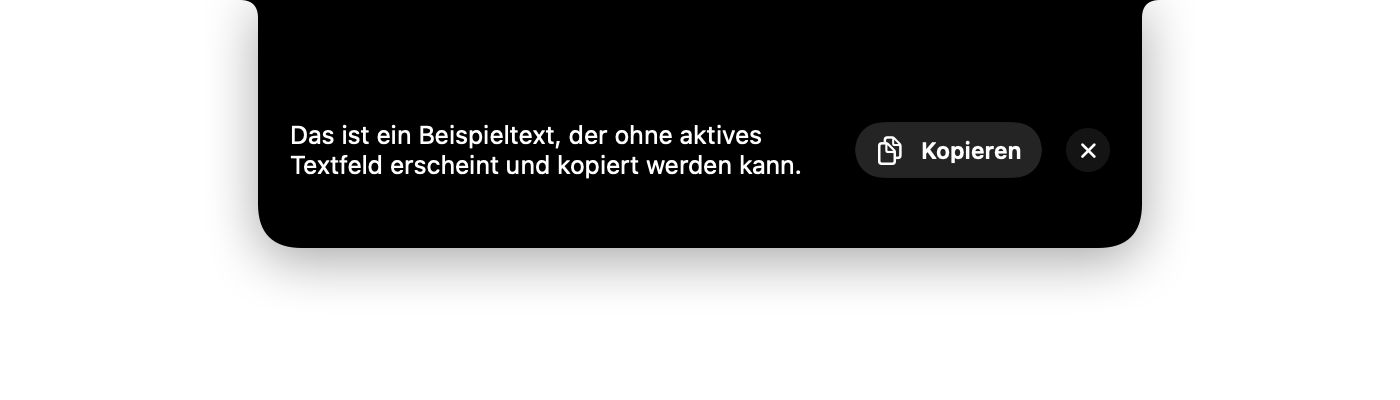






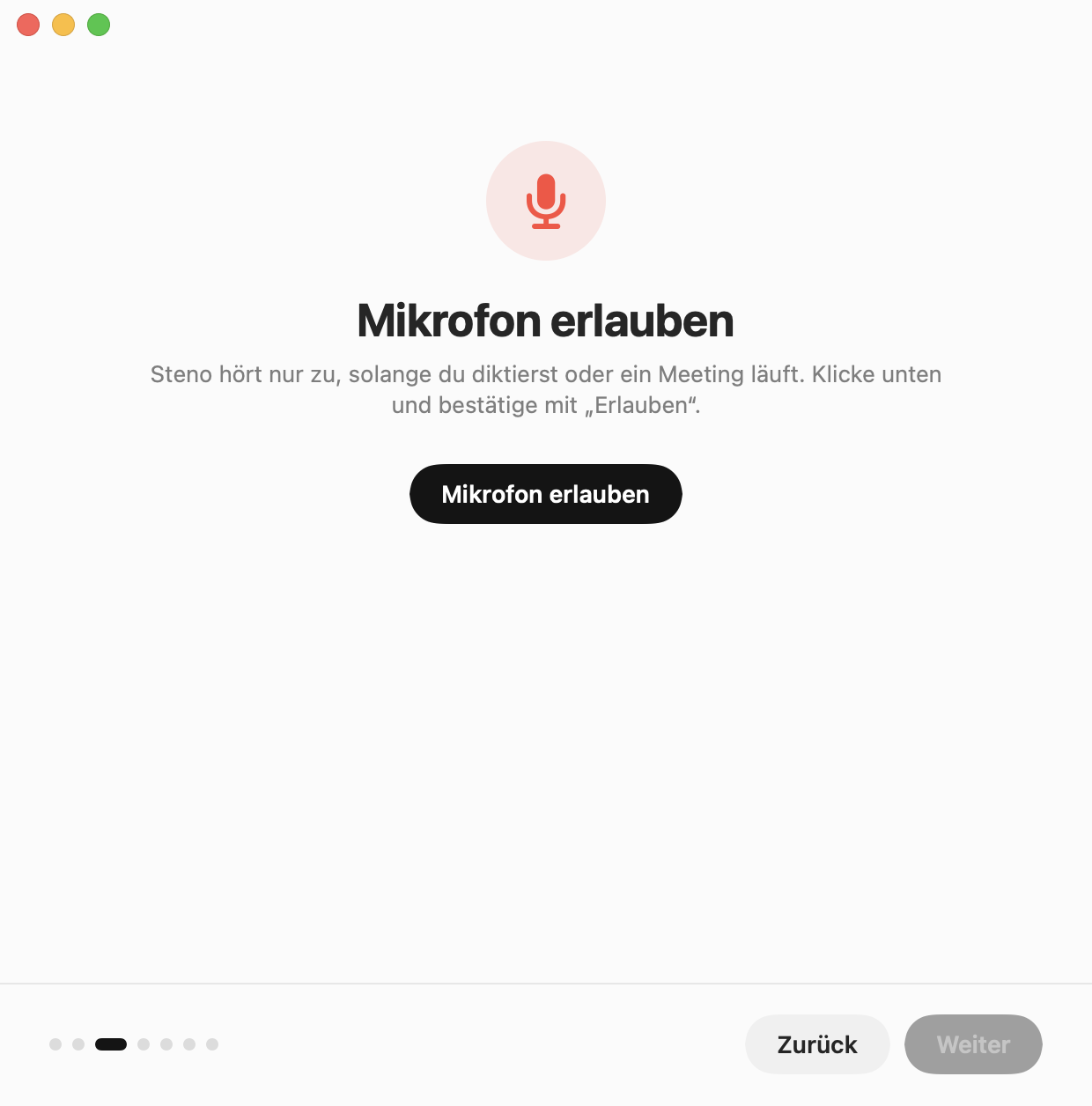
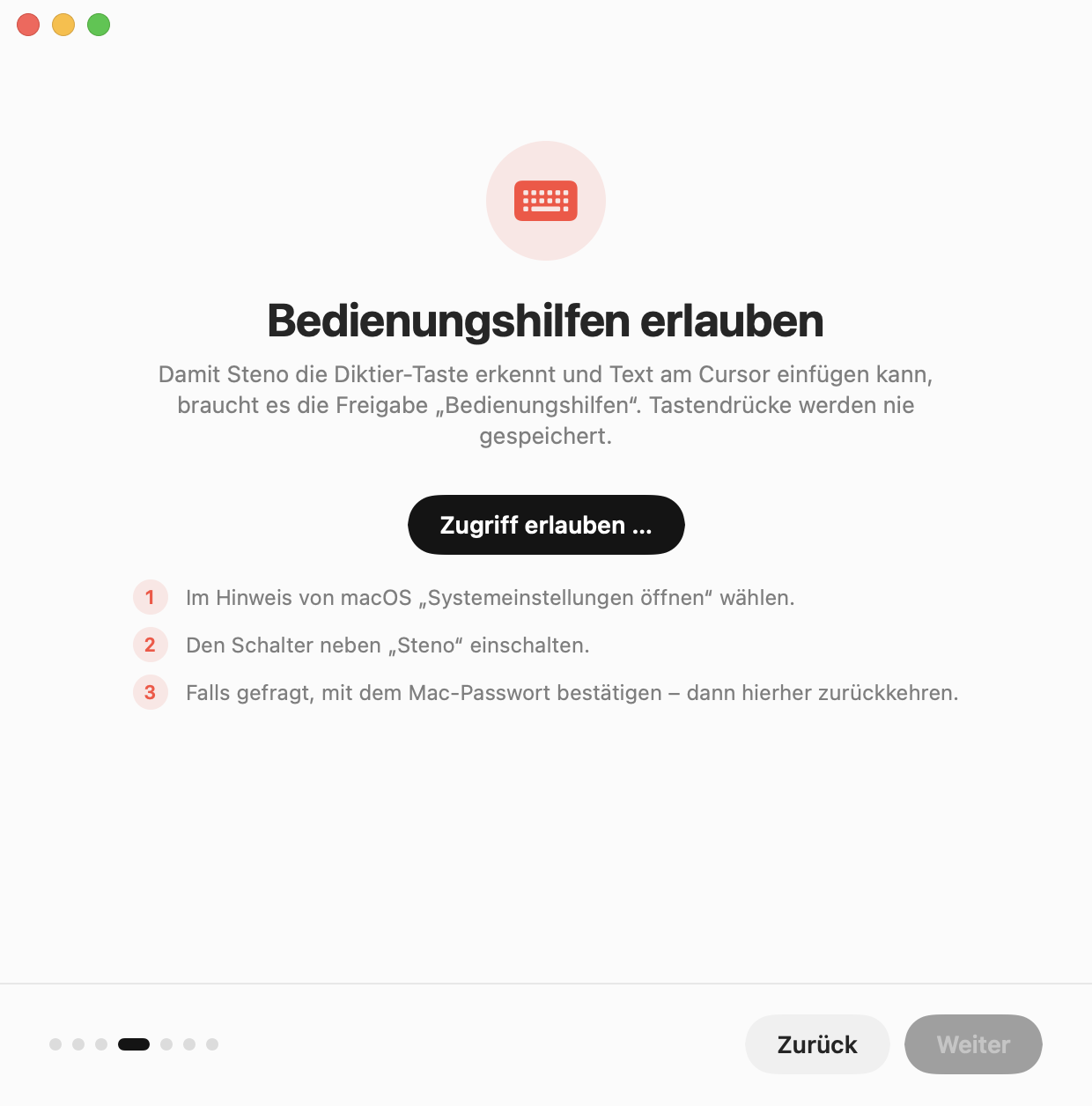
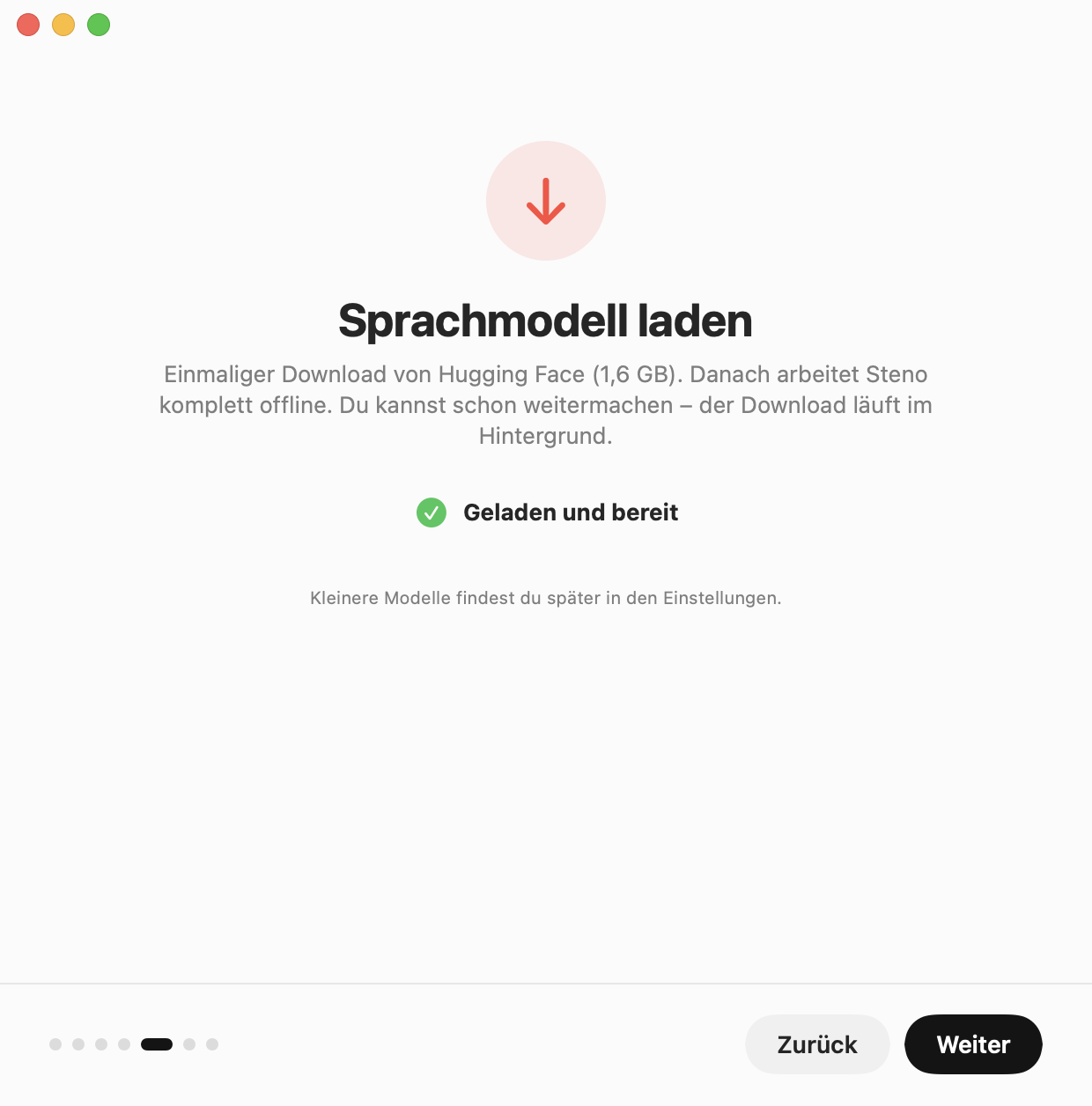
Geführter Start.
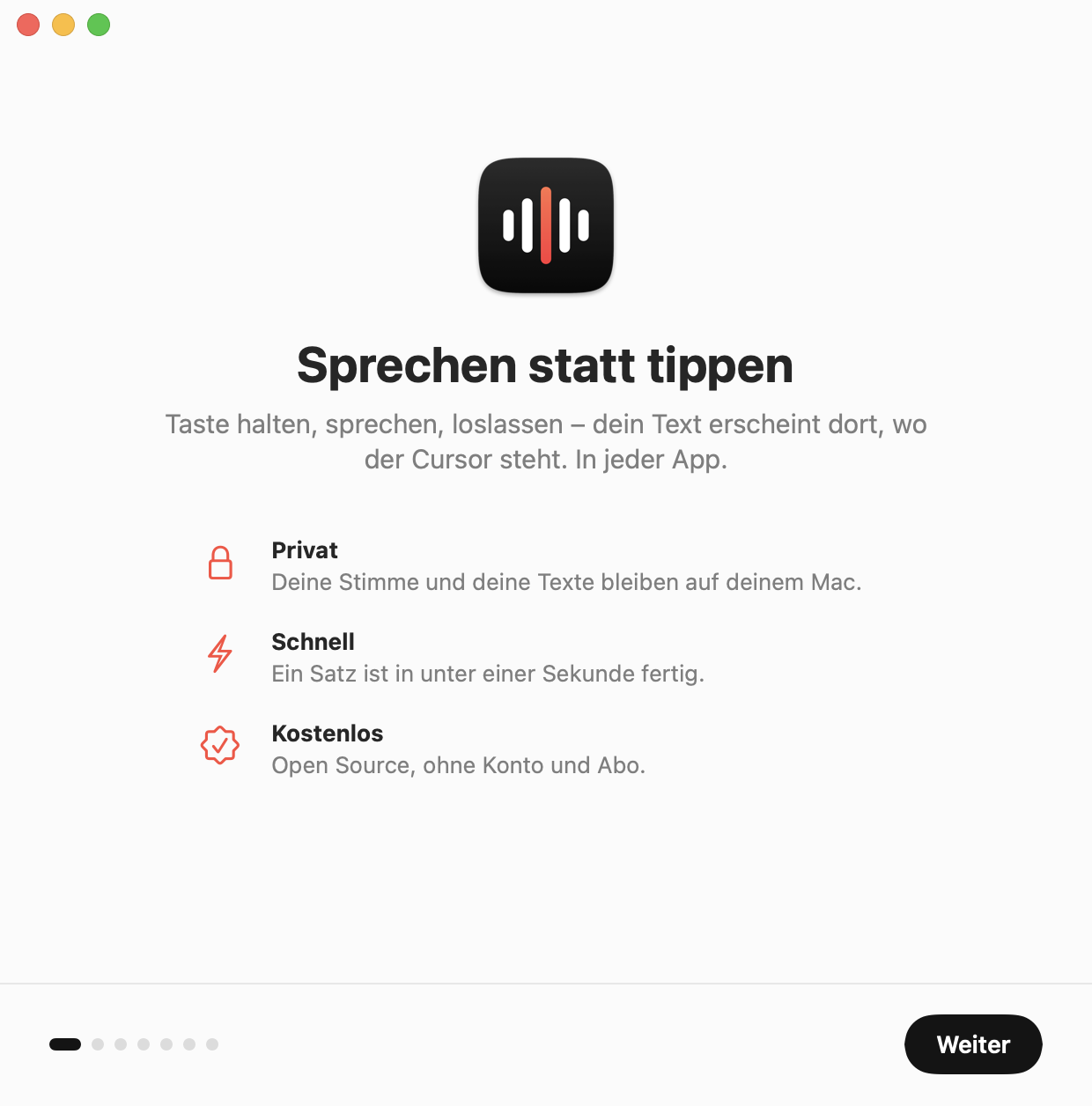
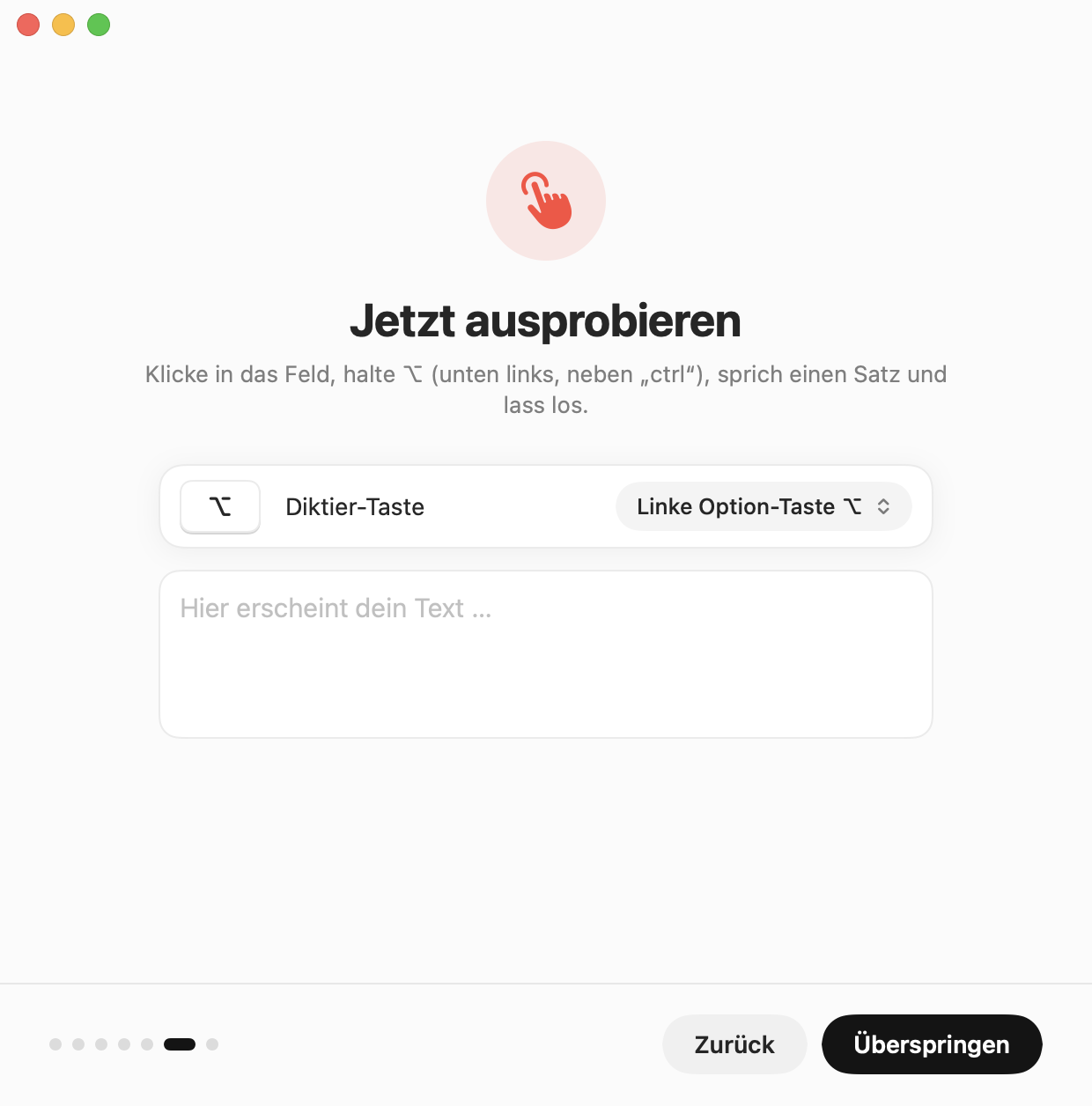
Ein kurzer Assistent begleitet dich durch Sprache, Freigaben, den einmaligen Modell-Download und einen ersten Test.
Deine Stimme bleibt auf deinem Mac.
Spracherkennung mit Datenschutz – ohne Server dazwischen.
Quellcode ansehen- Aufgenommen wird nur, während du diktierst oder ein Meeting läuft – nie auf die Festplatte geschrieben.
- Umgewandelt direkt auf dem Gerät mit whisper.cpp und Metal.
- Keine Analyse, keine Absturzberichte, kein Konto.
- Eine einzige Verbindung: der Modell-Download von Hugging Face, fest versioniert und per SHA-256 geprüft.
- Open Source unter MIT-Lizenz – jede Zeile nachlesbar.
Für wen Steno gemacht ist.
Arbeit mit Schweigepflicht
Ärztinnen, Therapeuten, Anwältinnen, Steuerberater, Journalistinnen: diktieren, ohne dass ein Wort den Mac verlässt.
Wenn Tippen schwerfällt
Sehnenscheiden, Legasthenie, eingeschränkte Beweglichkeit – oder einfach lange Tage an der Tastatur.
Viel-Schreiber
Studierende, Autorinnen und alle, die täglich Mails und Nachrichten beantworten.
KI-Vielnutzer
Prompts für Chat-Assistenten und Coding-Agents sind gesprochen viel schneller.
Entwickler
Commit-Nachrichten, Issues, Doku und Anweisungen – direkt ins Terminal oder die IDE.
Teams und Schulen
Ein Diktier-Werkzeug ohne Cloud-Dienst, ohne Konten, ohne Lizenzkosten.
In zwei Minuten startklar.
Direkt hier laden, über GitHub Releases oder mit Homebrew.
- Mac mit Apple-Chip (M1 oder neuer)
- macOS 14.2 Sonoma oder neuer
- 2,5 GB freier Speicher
Steno.dmg laden und Steno in den Ordner „Programme“ ziehen.
Steno öffnen. macOS blockiert den ersten Start, weil Steno ohne kostenpflichtiges Apple-Entwicklerkonto verteilt wird. Meldung schließen, dann unter Systemeinstellungen › Datenschutz & Sicherheit auf „Dennoch öffnen“ klicken.
Den Rest erledigt der Assistent: Sprache, Mikrofon, Bedienungshilfen und der einmalige Modell-Download.
Mit Homebrew
Installiert Steno in „Programme“. Beim ersten Start gilt dasselbe wie oben: „Dennoch öffnen“.
brew install --cask thesimpleex/tap/stenoAus dem Quellcode bauen
Benötigt Xcode 16 oder neuer.
git clone https://github.com/Thesimpleex/steno.git && cd steno && ./build.sh --installFragen & Antworten
Ist Steno wirklich kostenlos?
Ja. MIT-Lizenz, kein Konto, kein Abo, keine In-App-Käufe.
Verlässt meine Stimme den Mac?
Nein. Aufnahme und Umwandlung passieren komplett auf deinem Mac. Die einzige Verbindung ins Internet ist der einmalige Download des Sprachmodells.
Funktioniert Steno offline?
Ja, nach dem einmaligen Modell-Download.
Auf welchen Macs läuft Steno?
Auf Macs mit Apple-Chip (M1 oder neuer) ab macOS 14.2 Sonoma. Intel-Macs werden nicht unterstützt.
Warum warnt macOS beim ersten Start?
Steno wird ohne kostenpflichtige Apple-Signatur verteilt. Deshalb fragt macOS einmal nach. Der Quellcode ist offen – du kannst die App auch selbst bauen.
Wozu braucht Steno die Bedienungshilfen?
Damit Steno merkt, wann du die Taste hältst, prüfen kann, ob ein Textfeld aktiv ist, und den Text einfügen kann. Tastendrücke werden nie aufgezeichnet oder gespeichert.
Kann ich die Taste ändern?
Ja: linke oder rechte Option, rechte Befehlstaste, linke oder rechte Control, rechte Umschalttaste oder die Globus-Taste.
Was, wenn ich zu früh loslasse?
Zu früh losgelassen? Sofort wieder drücken und weitersprechen – die Aufnahme läuft weiter. Aus Versehen mit Esc abgebrochen? Innerhalb von 3 Sekunden wieder drücken, und es geht an derselben Stelle weiter.
Kann ich ein eigenes Modell verwenden?
Ja, jede ggml-Datei von whisper.cpp, zum Beispiel von Hugging Face.
Kann Steno Meetings mitschreiben?
Ja. Dein Mikrofon ist „Du“, der Ton des Macs – Teams, Zoom, Browser – ist „Andere“, jede Zeile mit Zeitstempel. Spotify und Apple Music bleiben außen vor, damit keine Musik im Protokoll landet. Alles bleibt auf deinem Mac, der Ton wird nie gespeichert. Nimm nur auf, wenn alle im Meeting einverstanden sind.