
OpenAI Whisper auf dem Mac nutzen
Whisper ist ein Spracherkennungsmodell von OpenAI. Die Modelldateien sind frei verfügbar, deshalb kann Whisper auf deinem eigenen Mac laufen, ohne Ton an einen Server zu schicken. Dieser Ratgeber erklärt die zwei üblichen Wege, die Wahl des Modells und die Einrichtung zum Diktieren Schritt für Schritt.
Von Thesimpleex · · 3 Min. Lesezeit
Kommandozeile oder App?
Kommandozeile. Wer mit dem Terminal vertraut ist, kann Whisper dort ausführen, zum Beispiel mit dem Open-Source-Projekt whisper.cpp, und Audiodateien in Text umwandeln. Dieser Weg passt vor allem zu Aufnahmen, die schon vorliegen.
App. Wer beim Schreiben diktieren möchte, braucht eine App, die Whisper mit der Tastatur verbindet. Steno ist eine kostenlose, quelloffene Mac-App dafür: Taste halten, sprechen, loslassen, und der Text steht am Cursor, in jeder App. Steno nutzt whisper.cpp mit Metal, das Modell läuft also auf dem Grafikchip des Macs. Ein Satz ist meist in unter einer Sekunde fertig. Auch Meetings schreibt Steno live mit, aus Mikrofon und Mac-Ton, mit Zeitstempeln.
Wer Whisper mit der eingebauten Diktierfunktion von macOS vergleichen möchte, findet beide Wege im Ratgeber Diktieren auf dem Mac ohne Cloud.
Welches Whisper-Modell passt?
Steno nutzt standardmäßig Whisper Large v3 Turbo. Wechseln kannst du jederzeit unter Einstellungen › Sprachmodell. Die App bietet diese Modelle an:
Large v3 Turbo, 1,6 GB: Standard, sehr genau und schnell.
Large v3 Turbo (kompakt), 574 MB: fast genauso gut, ein Drittel so groß.
Large v3, 3,1 GB: am genauesten, aber langsamer.
Small, 488 MB: klein und schnell, dafür ungenauer.
Base, 148 MB: sehr klein, eher zum Testen.
Eigenes Modell: jede ggml-Datei für whisper.cpp.
Die aufgeführten Modelle lädt Steno einmalig von Hugging Face, fest versioniert und per SHA-256 geprüft. Bei knappem Speicherplatz ist das kompakte Modell ein guter Anfang. Für ein eigenes Modell klickst du unter Einstellungen › Sprachmodell bei Eigenes Modell auf „Datei wählen …“ und wählst eine ggml-Datei für whisper.cpp aus, etwa von Hugging Face.
Whisper mit Steno einrichten, Schritt für Schritt
- Installieren. Steno.dmg laden und Steno in den Ordner „Programme“ ziehen.
- Ersten Start erlauben. macOS blockiert ihn, weil Steno ohne kostenpflichtige Apple Developer ID verteilt wird. Meldung schließen und unter Systemeinstellungen › Datenschutz & Sicherheit auf „Dennoch öffnen“ klicken.
- Sprache wählen. Deutsch, Schweizerdeutsch (Schreibweise mit „ss“), Englisch, Französisch, Italienisch, Spanisch oder automatische Erkennung.
- Zugriff erlauben. Mikrofon und Bedienungshilfen freigeben. Über die Bedienungshilfen erkennt Steno die Taste und fügt den Text ein. Beim ersten Meeting fragt Steno einmal, ob es den Ton des Macs hören darf.
- Modell laden. Large v3 Turbo wird einmalig geladen (1,6 GB). Der Assistent bietet auch das kompakte Modell mit 574 MB an.
- Testen. Die linke Option-Taste (⌥) halten, einen Satz sagen und loslassen.
Wie werden die Ergebnisse besser?
Stille. Whisper schreibt manchmal Wörter, die niemand gesagt hat, sogenannte Halluzinationen. Stille und solche typischen Whisper-Halluzinationen filtert Steno mit Silero VAD heraus, einer Erkennung von Sprachaktivität.
Sprache. Wer immer in derselben Sprache diktiert, stellt sie fest ein. Wer zwischen Sprachen wechselt, wählt die automatische Erkennung. Die Diktiersprache lässt sich jederzeit über das Steno-Symbol in der Menüleiste ändern.
Längere Texte. Die Taste zweimal tippen und freihändig diktieren; ein weiteres Tippen beendet das Diktat. Esc bricht ab. Drückst du die Taste innerhalb von 3 Sekunden erneut, läuft die Aufnahme weiter.
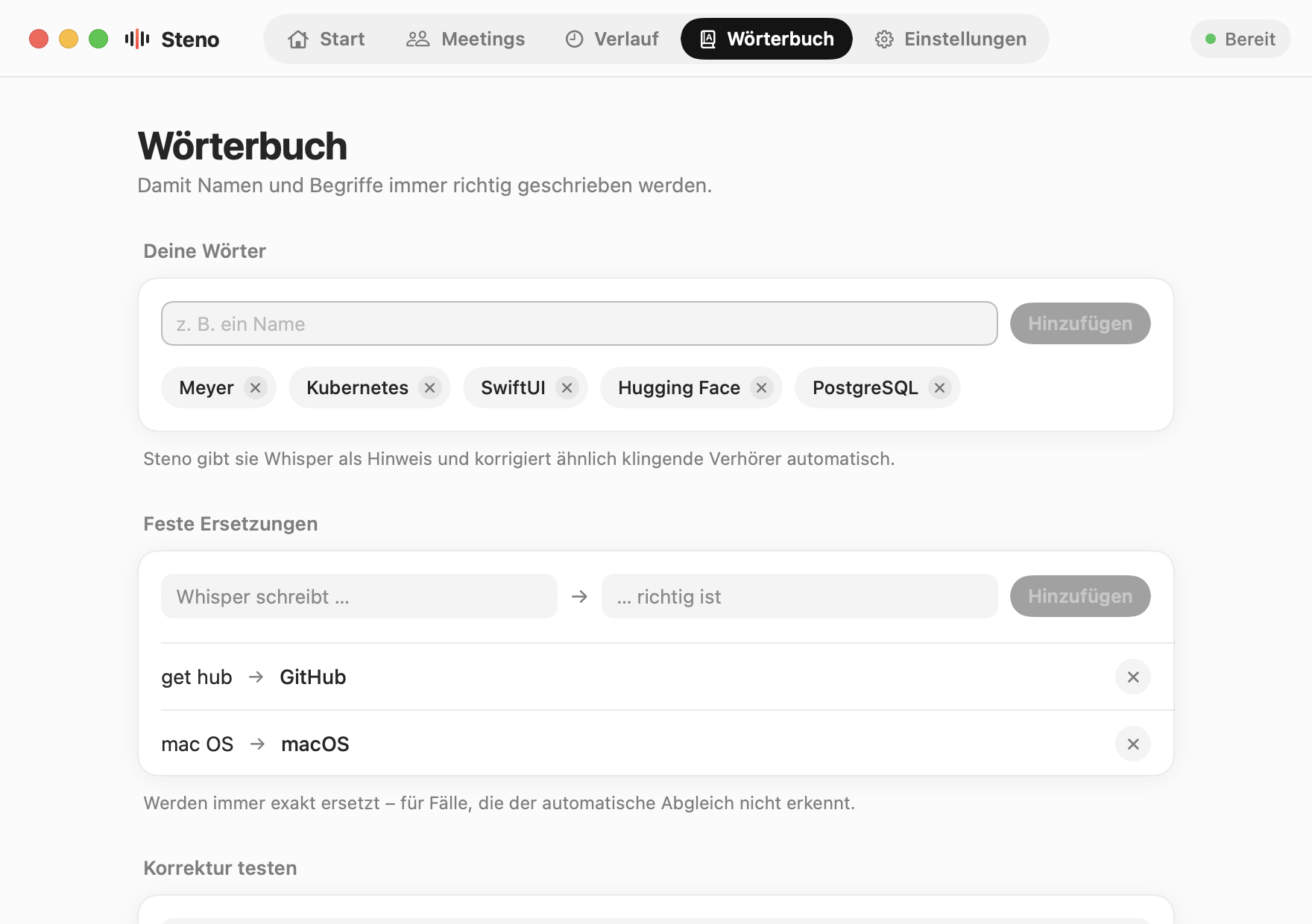
Namen und Fachbegriffe. Trag sie ins Wörterbuch von Steno ein. Whisper bekommt sie als Hinweis, und ähnlich klingende Verhörer werden korrigiert, etwa „Meyr“ zu „Meyer“ oder „Kubernetis“ zu „Kubernetes“. Normale Wörter bleiben stehen. Für Fälle, die der automatische Abgleich nicht erkennt, gibt es feste Ersetzungen.
Was du brauchst
- Mac mit Apple-Chip (M1 oder neuer)
- macOS 14.2 Sonoma oder neuer
- 2,5 GB freier Speicher, etwa 4 GB für Large v3
Steno ist kostenlos und Open Source. Du kannst Steno für den Mac laden, auf der Startseite von Steno sehen, was die App kann, oder den Quellcode auf GitHub lesen.