
Diktieren auf dem Mac ohne Cloud
Sprache kann auf einem Server in der Cloud zu Text werden oder direkt auf deinem Mac. Dieser Ratgeber erklärt, was Diktieren auf dem Gerät bedeutet, welche Wege ein Mac mit Apple-Chip bietet und wie du es Schritt für Schritt einrichtest.
Von Thesimpleex · · 3 Min. Lesezeit
Was bedeutet „ohne Cloud“?
Spracherkennung braucht ein trainiertes Modell. Läuft dieses Modell auf deinem Mac, wird die Aufnahme dort verarbeitet, wo sie entsteht, und muss für die Umwandlung in Text nirgendwohin geschickt werden. Du kannst dann auch ohne Internetverbindung diktieren, etwa im Zug oder im Flugzeug.
Drei Fragen helfen, ein Diktier-Werkzeug einzuschätzen. Wo wird Sprache zu Text, auf dem Mac oder auf einem Server? Wird die Aufnahme gespeichert, und wenn ja, wo und wie lange? Und sendet die App sonst etwas, etwa Nutzungsstatistiken oder Absturzberichte?
Zwei Wege, auf dem Mac offline zu diktieren
Die Diktierfunktion von macOS. Sie ist in macOS eingebaut und verarbeitet auf Macs mit Apple-Chip viele Sprachen direkt auf dem Gerät. Einschalten lässt sie sich unter Systemeinstellungen › Tastatur › Diktierfunktion.
Steno. Steno ist eine kostenlose, quelloffene Diktier-App für den Mac unter MIT-Lizenz. Sie nutzt die Spracherkennung Whisper von OpenAI über whisper.cpp, das per Metal auf dem Grafikchip des Macs rechnet. Ein Satz ist meist in unter einer Sekunde fertig. Steno nimmt nur auf, während du diktierst oder ein Meeting läuft, schreibt den Ton nie auf die Festplatte und kommt ohne Analyse, Absturzberichte und Konto aus. Die einzige Verbindung ist der einmalige Download des Sprachmodells.
Steno Schritt für Schritt einrichten
- Installieren. Steno.dmg laden und Steno in den Ordner „Programme“ ziehen.
- Ersten Start erlauben. macOS blockiert den ersten Start, weil Steno ohne kostenpflichtige Apple Developer ID verteilt wird. Meldung schließen, dann unter Systemeinstellungen › Datenschutz & Sicherheit auf „Dennoch öffnen“ klicken.
- Assistent durchgehen. Sprache wählen, Mikrofon und Bedienungshilfen erlauben. Die Bedienungshilfen braucht Steno, um die Taste zu erkennen und den Text am Cursor einzufügen. Beim ersten Meeting fragt Steno einmal, ob es den Ton des Macs hören darf.
- Modell laden. Das Standardmodell Whisper Large v3 Turbo ist 1,6 GB groß. Es kommt fest versioniert von Hugging Face und wird per SHA-256 geprüft.
- Ausprobieren. Zum Schluss folgt ein kurzer Test. Danach läuft Steno in der Menüleiste.
Wie diktierst du mit Steno?
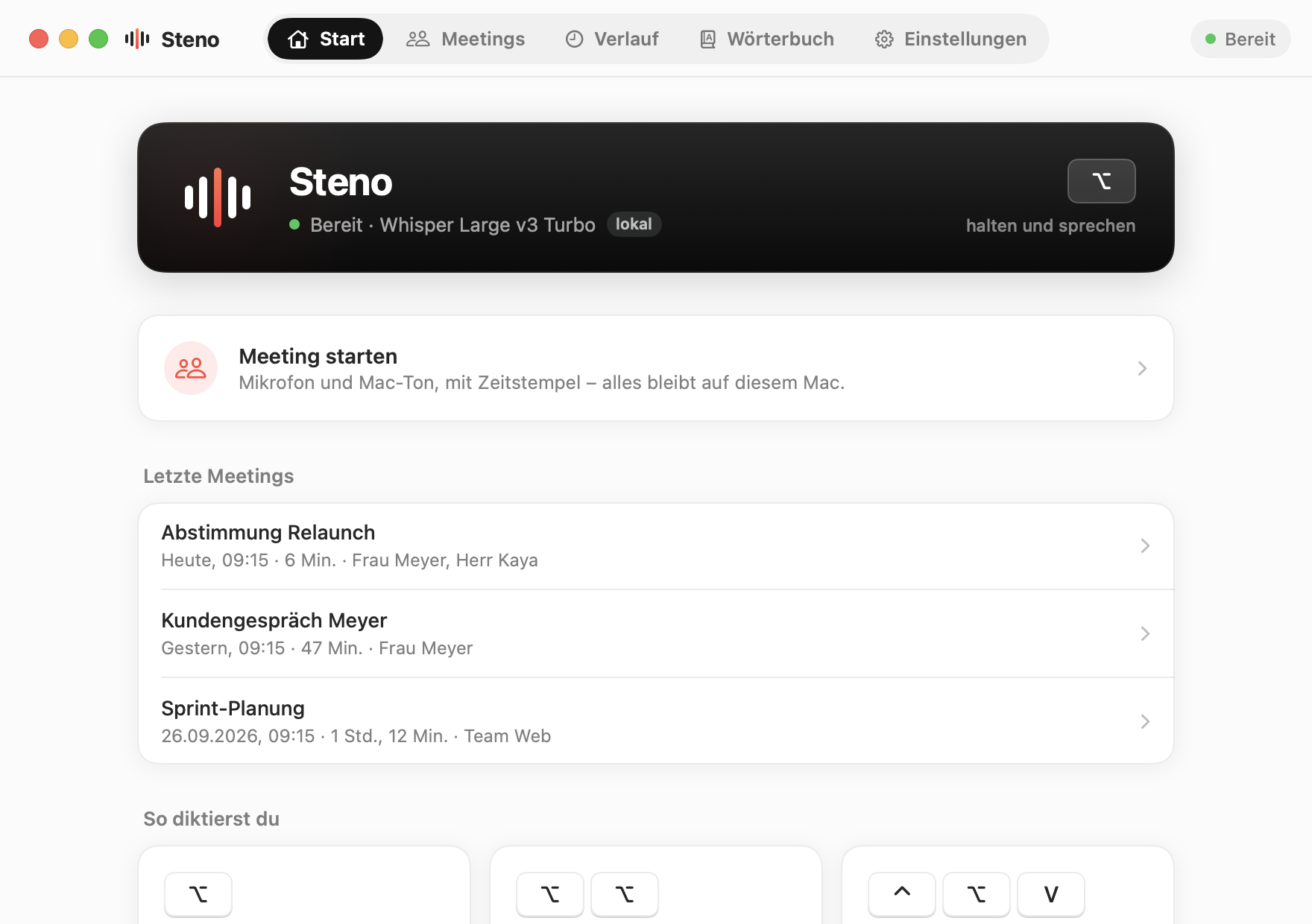
Klicke in ein Textfeld, halte die linke Option-Taste (⌥), sprich und lass los. Der Text erscheint am Cursor, in jeder App. In den Einstellungen kannst du eine andere Taste wählen: rechte Option-Taste, rechte Befehlstaste, linke oder rechte Control-Taste, rechte Umschalttaste oder die Globus- bzw. fn-Taste.
Für längere Passagen tippst du die Taste zweimal und diktierst freihändig; ein weiteres Tippen beendet das Diktat. Esc bricht ab. Drückst du die Taste innerhalb von 3 Sekunden erneut, geht es weiter. ⌃⌥V fügt das letzte Diktat noch einmal ein. Drückst du noch während der Aufnahme Return, fügt Steno den Text ein und schickt ihn ab, praktisch in Chats. Ist kein Textfeld aktiv, wartet der Text zum Kopieren in einer kleinen Anzeige an der Notch oder als Blase über dem Dock.
Steno versteht Deutsch, Schweizerdeutsch (Schreibweise mit „ss“), Englisch, Französisch, Italienisch und Spanisch oder erkennt die Sprache automatisch.
Steno schreibt auch Meetings mit. Dein Mikrofon und der Mac-Ton, etwa aus Teams, Zoom oder dem Browser, landen mit Zeitstempeln im Protokoll. Mit ⌃⌥N oder einem Klick auf die Notch kommen Notizen, Markierungen und Aufgaben dazu, ein Screenshot landet an der passenden Stelle. Jedes Meeting liegt als Ordner auf deinem Mac, der Ton wird nie gespeichert. Mitschreiben nur, wenn alle Beteiligten zustimmen (§ 201 StGB).
Wie prüfst du, dass nichts den Mac verlässt?
Schalte nach dem Modell-Download das WLAN aus und diktiere einen Satz. Der Text erscheint trotzdem, weil die Erkennung komplett auf dem Mac läuft. Verlauf und Wörterbuch liegen als JSON-Dateien unter ~/Library/Application Support/Steno/, und du legst fest, wie lange der Verlauf bleibt: 1, 7 oder 30 Tage oder gar nicht. Meetings sind gewöhnliche Ordner, standardmäßig unter ~/Library/Application Support/Steno/Meetings/. Weil der Quellcode öffentlich ist, kann jede und jeder nachlesen, was die App tut. Wer mit vertraulichen Inhalten arbeitet, findet mehr dazu im Ratgeber Diktieren bei Schweigepflicht.
Was du brauchst
- Mac mit Apple-Chip (M1 oder neuer)
- macOS 14.2 Sonoma oder neuer
- 2,5 GB freier Speicher, etwa 4 GB für das größte Modell
Steno ist kostenlos und Open Source. Du kannst Steno für den Mac laden, auf der Startseite von Steno sehen, was die App kann, oder den Quellcode auf GitHub lesen.