
Diktieren bei Schweigepflicht
Wer mit vertraulichen Informationen arbeitet, sollte wissen, wo beim Diktieren die Stimme verarbeitet und was gespeichert wird. Dieser Ratgeber beschreibt, was dabei mit Steno, einer kostenlosen Diktier-App für den Mac, technisch passiert und was du selbst prüfen solltest.
Von Thesimpleex · · 3 Min. Lesezeit
Welche Fragen sollte ein Diktier-Werkzeug beantworten?
Ärztinnen und Ärzte, Therapeutinnen und Therapeuten, Anwältinnen und Anwälte sowie Fachleute aus Steuerberatung und Journalismus haben oft mit Informationen zu tun, die nicht an Dritte gelangen dürfen. Bevor du solche Inhalte diktierst, helfen fünf Fragen. Wo wird Sprache zu Text, auf dem Gerät oder auf einem Server? Wird die Aufnahme gespeichert, und wo? Welche Texte bleiben erhalten, etwa in einem Verlauf, und lässt sich das abschalten? Sendet die App Nutzungsdaten oder Absturzberichte, oder verlangt sie ein Konto? Und lassen sich die Antworten überprüfen, zum Beispiel im veröffentlichten Quellcode?
Was passiert technisch bei Steno?
Aufnahme. Steno nimmt nur auf, während du diktierst oder ein Meeting läuft. Im Meeting hört es zusätzlich den Mac-Ton mit, also alles, was der Mac abspielt, etwa Teams, Zoom oder den Browser, aber nicht Spotify oder Apple Music. Der Ton wird nie auf die Festplatte geschrieben.
Erkennung. Die Umwandlung in Text passiert komplett auf dem Mac, mit whisper.cpp auf dem Apple-Grafikchip.
Freigaben. Steno braucht Zugriff auf das Mikrofon und die Freigabe „Bedienungshilfen“. Über die Bedienungshilfen erkennt Steno die Taste und fügt den Text ein; Tastendrücke werden nie aufgezeichnet oder gespeichert. Für Meetings kommen „Bildschirm- & Systemaudioaufnahme“, von der Steno nur den Ton nutzt, und der Zugriff auf den Ordner „Dokumente“ dazu.
Verbindungen. Keine Analyse, keine Absturzberichte, kein Konto. Die einzige Verbindung ist der einmalige Download des Sprachmodells von Hugging Face.
Passwortfelder. Während eine Passworteingabe aktiv ist, nimmt Steno nicht auf und fügt nichts ein.
Gespeicherte Daten. Verlauf und Wörterbuch liegen als JSON-Dateien unter
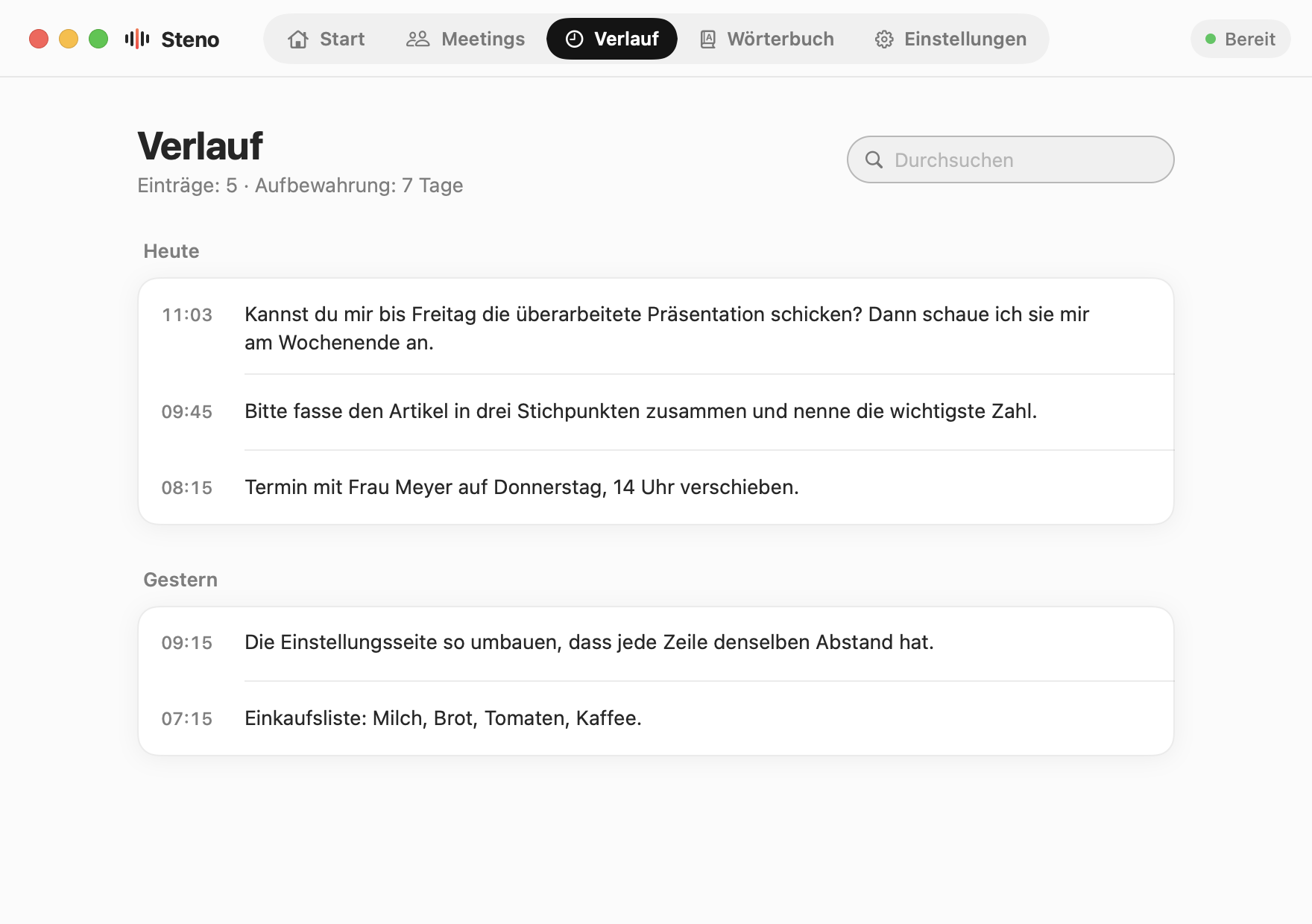
~/Library/Application Support/Steno/. Den Verlauf kannst du 1, 7 oder 30 Tage aufbewahren oder abschalten. Jedes Meeting ist ein Ordner mitProtokoll.md,meeting.jsonund den Bildern, standardmäßig unter~/Library/Application Support/Steno/Meetings/.Nachprüfbarkeit. Der Quellcode ist unter MIT-Lizenz öffentlich. Du, deine IT oder eine Fachperson können ihn prüfen.
Steno für vertrauliche Arbeit einrichten
- Installieren und Modell laden. Steno.dmg laden und Steno in den Ordner „Programme“ ziehen. Weil Steno ohne kostenpflichtige Apple Developer ID verteilt wird, den ersten Start unter Systemeinstellungen › Datenschutz & Sicherheit mit „Dennoch öffnen“ erlauben. Dann den Assistenten samt einmaligem Modell-Download abschließen.
- Verlauf abschalten. Über das Steno-Symbol in der Menüleiste die Einstellungen öffnen und unter Verlauf bei Diktate aufbewahren die Option „Nicht speichern“ wählen. Sind schon Diktate gespeichert, fragt Steno nach und löscht sie.
- Wörterbuch prüfen. Eingetragene Wörter liegen in einer JSON-Datei auf dem Mac. Überlege, ob Namen von Patientinnen und Patienten oder von Mandantinnen und Mandanten dort hineingehören.
- Offline testen. WLAN ausschalten und einen Testsatz diktieren. Die Erkennung funktioniert ohne Verbindung.
- Mandantengespräche planen. Ein Gespräch mit Mandantinnen, Patienten oder anderen nur mitschreiben lassen, wenn alle zustimmen (§ 201 StGB). In den Einstellungen für die Meeting-Ordner einen Ort wählen, der nicht in eine Cloud synchronisiert wird, denn „Dokumente“ kann in iCloud Drive liegen.
- Ziel-App bedenken. Steno fügt den Text dort ein, wo dein Cursor steht. Was danach mit ihm passiert, hängt von dieser App ab, etwa von einem Webmail-Dienst oder einem Dokument in der Cloud.
Was solltest du selbst prüfen?
Für viele dieser Berufe gelten Verschwiegenheitspflichten, und im Journalismus geht es um den Schutz von Quellen. Die Regeln unterscheiden sich je nach Beruf und Land, und Steno kann sie nicht für dich bewerten. Prüfe deine Berufs- und Datenschutzpflichten und stimme den Einsatz im Zweifel mit der zuständigen Stelle ab, zum Beispiel mit deiner oder deinem Datenschutzbeauftragten, deiner Kammer oder der IT deiner Organisation. Weil Verlauf, Wörterbuch und Meeting-Protokolle als gewöhnliche Dateien auf dem Mac liegen, gehört auch der Schutz des Macs selbst dazu, etwa ein Anmeldepasswort und eine Verschlüsselung der Festplatte. Einen allgemeinen Überblick gibt der Ratgeber Diktieren auf dem Mac ohne Cloud.
Steno ist kostenlos und Open Source. Du kannst Steno für den Mac laden, auf der Startseite von Steno sehen, was die App kann, oder den Quellcode auf GitHub lesen.